Domain festplatten-geräte.de kaufen?
Wir ziehen mit dem Projekt
festplatten-geräte.de um.
Sind Sie am Kauf der Domain
festplatten-geräte.de interessiert?
domain@kv-gmbh.de · 0541-91531010
Domain festplatten-geräte.de kaufen?
Was ist die maximale Kapazität eines Synology NAS?
Die maximale Kapazität eines Synology NAS hängt von verschiedenen Faktoren ab, wie der Anzahl der Festplatteneinschübe, der unterstützten Festplattengröße und der RAID-Konfiguration. Synology bietet NAS-Modelle mit bis zu 24 Einschüben an, die eine Gesamtkapazität von mehreren Petabytes unterstützen können. Es ist jedoch wichtig zu beachten, dass die tatsächliche nutzbare Kapazität von Faktoren wie RAID-Level, Festplattengröße und anderen Einstellungen abhängt. **
Welche SSD für Synology NAS?
Welche SSD für Synology NAS? Bei der Auswahl einer SSD für ein Synology NAS sollte man auf die Kompatibilität mit dem jeweiligen Modell achten. Zudem ist es wichtig, eine SSD mit ausreichender Kapazität zu wählen, um genügend Speicherplatz für Daten und Anwendungen zu haben. Auch die Geschwindigkeit der SSD ist ein wichtiger Faktor, um eine optimale Leistung des NAS zu gewährleisten. Zudem sollte man auf die Lebensdauer und Zuverlässigkeit der SSD achten, um eine langfristige Nutzung des NAS zu ermöglichen. Es empfiehlt sich, sich vor dem Kauf über verschiedene Modelle und deren Eigenschaften zu informieren, um die beste SSD für das Synology NAS auszuwählen. **
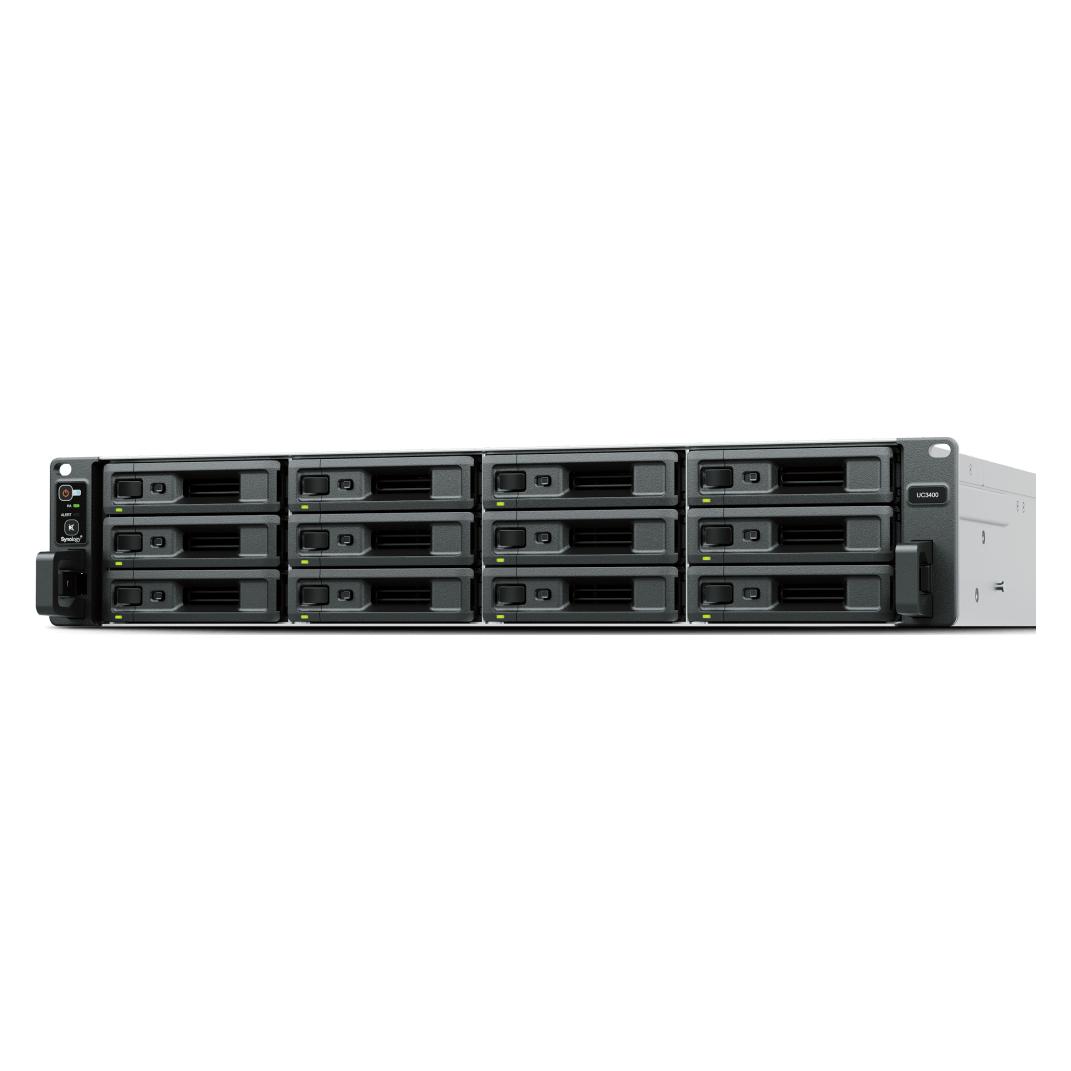

Ähnliche Suchbegriffe für SYNOLOGY-UC3400---NAS
Top-Angebote
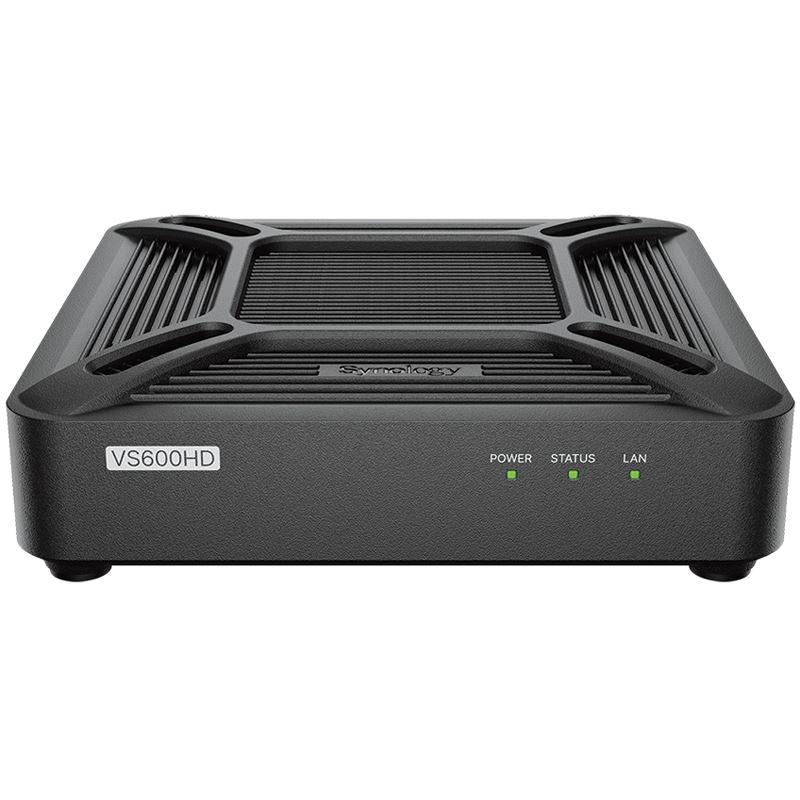
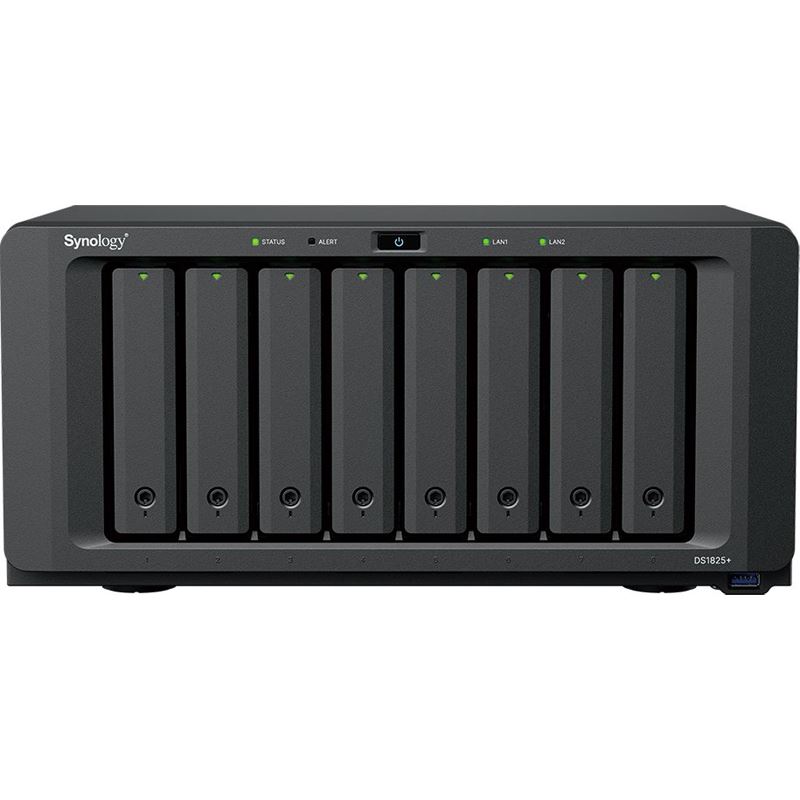
Produkte zum Begriff SYNOLOGY-UC3400---NAS:


-
Wie kann man fremde Festplatten in einem Synology NAS auslesen?
Um fremde Festplatten in einem Synology NAS auszulesen, müssen Sie die Festplatten zunächst in das NAS einbauen. Anschließend können Sie über die Benutzeroberfläche des NAS auf die Festplatten zugreifen und die Daten auslesen. Es ist jedoch wichtig zu beachten, dass das NAS möglicherweise das Dateisystem der Festplatten nicht erkennt und Sie möglicherweise zusätzliche Schritte unternehmen müssen, um die Daten zu lesen. **
-
Wie kann man fremde Festplatten in einem Synology NAS auslesen?
Um fremde Festplatten in einem Synology NAS auszulesen, müssen diese zuerst physisch mit dem NAS verbunden werden. Anschließend kann man über das Synology DiskStation Manager (DSM) auf die Festplatten zugreifen und sie einbinden. Dabei sollte man jedoch beachten, dass das Dateisystem der Festplatten von DSM unterstützt werden muss, um auf die Daten zugreifen zu können. **
-
Welches Synology NAS für zu Hause?
Welches Synology NAS für zu Hause? Wenn du ein Synology NAS für zu Hause suchst, solltest du zunächst überlegen, welche Funktionen du benötigst. Für grundlegende Dateispeicherung und Backup-Zwecke könnte ein Einsteigermodell wie das DS220j ausreichen. Wenn du jedoch mehr Leistung und Funktionen wie Virtualisierung, Medien-Streaming oder Überwachung benötigst, könntest du ein leistungsstärkeres Modell wie das DS920+ in Betracht ziehen. Es ist auch wichtig, die Anzahl der benötigten Festplattensteckplätze zu berücksichtigen, um sicherzustellen, dass das NAS deinen Speicheranforderungen entspricht. Letztendlich hängt die Wahl des richtigen Synology NAS für zu Hause von deinen individuellen Anforderungen und Budget ab. **
-
Welche Synology NAS eignet sich besser?
Die Wahl der Synology NAS hängt von den individuellen Anforderungen ab. Wenn Sie eine hohe Speicherkapazität benötigen, ist die DS920+ mit vier Einschüben eine gute Wahl. Wenn Sie jedoch eine höhere Leistung und Erweiterbarkeit benötigen, könnte die DS1821+ mit acht Einschüben besser geeignet sein. Es ist wichtig, Ihre Bedürfnisse und das Budget zu berücksichtigen, um die richtige Entscheidung zu treffen. **

Wie kann ich mein Synology NAS erweitern?
Es gibt mehrere Möglichkeiten, ein Synology NAS zu erweitern. Eine Möglichkeit besteht darin, zusätzliche Festplatten in das NAS einzubauen, um die Speicherkapazität zu erhöhen. Eine andere Möglichkeit besteht darin, externe Festplatten über USB oder eSATA anzuschließen. Zusätzlich können auch SSDs über den M.2-Steckplatz hinzugefügt werden, um die Leistung zu verbessern. **
Wie kann ich ein Synology NAS defragmentieren?
Um ein Synology NAS zu defragmentieren, können Sie die integrierte Funktion "Defragmentierung" verwenden. Gehen Sie dazu auf das Synology DiskStation Manager (DSM) Dashboard, wählen Sie "Speicher und Snapshots" und dann "Volume" aus. Klicken Sie auf das gewünschte Volume und wählen Sie "Defragmentierung" aus. Klicken Sie auf "Jetzt defragmentieren", um den Vorgang zu starten. Beachten Sie, dass die Defragmentierung je nach Größe des Volumes und der Anzahl der Dateien einige Zeit in Anspruch nehmen kann. **
Top-Angebote
Produkte zum Begriff SYNOLOGY-UC3400---NAS:
-
Synology DX1215 Festplatten-Array 12 Bay NAS DX1215II12 weitere Einschübe für Ihre DiskStation Im Desktop-Format mit 12 Einschüben liefert die DX1215II großzügige Speichererweiterung für Synology DiskStations bei minimalem Platzbedarf. Erweitern Sie Ihre DiskStation mit Synology-Laufwerken Die Enterprise-Speicherlaufwerke von Synology wurden zusammen mit den Speichersystemen entwickelt und strengstens auf Kompatibilität und höchste Zuverlässigkeit getestet. Unkomplizierte Einrichtung und Verwaltung Dank Plug-and-Play-Design kann die DX1215II ganz einfach zu einer DiskStation hinzugefügt werden. Dank einheitliche Laufwerksverwaltung über DSM sind Überwachung des Laufwerkszustands, Speicherzuweisung und Wartungsaufgaben zentralisiert und für Administratoren ganz leicht zugänglich.959,00 €*Versand: 0,00 €Sichere Weiterleitung zum Anbieter
-
Was ist die maximale Kapazität eines Synology NAS?
Die maximale Kapazität eines Synology NAS hängt von verschiedenen Faktoren ab, wie der Anzahl der Festplatteneinschübe, der unterstützten Festplattengröße und der RAID-Konfiguration. Synology bietet NAS-Modelle mit bis zu 24 Einschüben an, die eine Gesamtkapazität von mehreren Petabytes unterstützen können. Es ist jedoch wichtig zu beachten, dass die tatsächliche nutzbare Kapazität von Faktoren wie RAID-Level, Festplattengröße und anderen Einstellungen abhängt. **
-
Welche SSD für Synology NAS?
Welche SSD für Synology NAS? Bei der Auswahl einer SSD für ein Synology NAS sollte man auf die Kompatibilität mit dem jeweiligen Modell achten. Zudem ist es wichtig, eine SSD mit ausreichender Kapazität zu wählen, um genügend Speicherplatz für Daten und Anwendungen zu haben. Auch die Geschwindigkeit der SSD ist ein wichtiger Faktor, um eine optimale Leistung des NAS zu gewährleisten. Zudem sollte man auf die Lebensdauer und Zuverlässigkeit der SSD achten, um eine langfristige Nutzung des NAS zu ermöglichen. Es empfiehlt sich, sich vor dem Kauf über verschiedene Modelle und deren Eigenschaften zu informieren, um die beste SSD für das Synology NAS auszuwählen. **
-
Wie kann man fremde Festplatten in einem Synology NAS auslesen?
Um fremde Festplatten in einem Synology NAS auszulesen, müssen Sie die Festplatten zunächst in das NAS einbauen. Anschließend können Sie über die Benutzeroberfläche des NAS auf die Festplatten zugreifen und die Daten auslesen. Es ist jedoch wichtig zu beachten, dass das NAS möglicherweise das Dateisystem der Festplatten nicht erkennt und Sie möglicherweise zusätzliche Schritte unternehmen müssen, um die Daten zu lesen. **
-
Wie kann man fremde Festplatten in einem Synology NAS auslesen?
Um fremde Festplatten in einem Synology NAS auszulesen, müssen diese zuerst physisch mit dem NAS verbunden werden. Anschließend kann man über das Synology DiskStation Manager (DSM) auf die Festplatten zugreifen und sie einbinden. Dabei sollte man jedoch beachten, dass das Dateisystem der Festplatten von DSM unterstützt werden muss, um auf die Daten zugreifen zu können. **
Ähnliche Suchbegriffe für SYNOLOGY-UC3400---NAS
-
Synology Synology NAS RX418 Expansionseinheit, 4 Bay, zur Erweiterung von RackStation NAS" Rackmount (1HE) - Für den Einbau in 19""-Serverschränke konzipiert 4 Bay - mit 4 Festplattenschächten (3,5 Zoll / 8,89cm) Geeignet für RS1219+, RS820RP+, RS820+, RS819, RS818RP+, RS818+, RS816, RS815RP+, RS815+, RS815 Anschlüsse: 1x eSATA RAID 0/1/5/6/10, JBOD und Basic für flexible Speicher- und Sicherheitskonfigurationen Leistungsaufnahme: 23,26 W (Zugriff), 6,39 W (Standby) Unterstützt 2,5 Zoll / 6,35cm Festplatten durch optionalen Umbau Abmessungen / Gewicht: (BxHxT) 48 x 44 x 32,5 cm / 4,3 kg Garantie: 3 Jahre Herstellergarantie Lieferung: inkl. Netzanschlusskabel, eSATA-Anschlusskabel Merkmale: Festplatten-Einschübe: 4 bay Formfaktor: Rackmount Anschluss Festplatte: 3,5 Zoll Ausführung: ohne Festplatte "565,33 €*Versand: 0,00 €Sichere Weiterleitung zum Anbieter
-
Welches Synology NAS für zu Hause?
Welches Synology NAS für zu Hause? Wenn du ein Synology NAS für zu Hause suchst, solltest du zunächst überlegen, welche Funktionen du benötigst. Für grundlegende Dateispeicherung und Backup-Zwecke könnte ein Einsteigermodell wie das DS220j ausreichen. Wenn du jedoch mehr Leistung und Funktionen wie Virtualisierung, Medien-Streaming oder Überwachung benötigst, könntest du ein leistungsstärkeres Modell wie das DS920+ in Betracht ziehen. Es ist auch wichtig, die Anzahl der benötigten Festplattensteckplätze zu berücksichtigen, um sicherzustellen, dass das NAS deinen Speicheranforderungen entspricht. Letztendlich hängt die Wahl des richtigen Synology NAS für zu Hause von deinen individuellen Anforderungen und Budget ab. **
-
Welche Synology NAS eignet sich besser?
Die Wahl der Synology NAS hängt von den individuellen Anforderungen ab. Wenn Sie eine hohe Speicherkapazität benötigen, ist die DS920+ mit vier Einschüben eine gute Wahl. Wenn Sie jedoch eine höhere Leistung und Erweiterbarkeit benötigen, könnte die DS1821+ mit acht Einschüben besser geeignet sein. Es ist wichtig, Ihre Bedürfnisse und das Budget zu berücksichtigen, um die richtige Entscheidung zu treffen. **
-
Wie kann ich mein Synology NAS erweitern?
Es gibt mehrere Möglichkeiten, ein Synology NAS zu erweitern. Eine Möglichkeit besteht darin, zusätzliche Festplatten in das NAS einzubauen, um die Speicherkapazität zu erhöhen. Eine andere Möglichkeit besteht darin, externe Festplatten über USB oder eSATA anzuschließen. Zusätzlich können auch SSDs über den M.2-Steckplatz hinzugefügt werden, um die Leistung zu verbessern. **
-
Wie kann ich ein Synology NAS defragmentieren?
Um ein Synology NAS zu defragmentieren, können Sie die integrierte Funktion "Defragmentierung" verwenden. Gehen Sie dazu auf das Synology DiskStation Manager (DSM) Dashboard, wählen Sie "Speicher und Snapshots" und dann "Volume" aus. Klicken Sie auf das gewünschte Volume und wählen Sie "Defragmentierung" aus. Klicken Sie auf "Jetzt defragmentieren", um den Vorgang zu starten. Beachten Sie, dass die Defragmentierung je nach Größe des Volumes und der Anzahl der Dateien einige Zeit in Anspruch nehmen kann. **
* Alle Preise verstehen sich inklusive der gesetzlichen Mehrwertsteuer und ggf. zuzüglich Versandkosten. Die Angebotsinformationen basieren auf den Angaben des jeweiligen Shops und werden über automatisierte Prozesse aktualisiert. Eine Aktualisierung in Echtzeit findet nicht statt, so dass es im Einzelfall zu Abweichungen kommen kann. ** Hinweis: Teile dieses Inhalts wurden von KI erstellt.