Domain festplatten-geräte.de kaufen?
Wir ziehen mit dem Projekt
festplatten-geräte.de um.
Sind Sie am Kauf der Domain
festplatten-geräte.de interessiert?
domain@kv-gmbh.de · 0541-91531010
Domain festplatten-geräte.de kaufen?
Ist die RAM-Geschwindigkeit im Task-Manager falsch angegeben?
Nein, die RAM-Geschwindigkeit im Task-Manager wird normalerweise korrekt angezeigt. Der Task-Manager zeigt die tatsächliche Geschwindigkeit des installierten Arbeitsspeichers an. Allerdings kann es vorkommen, dass die angezeigte Geschwindigkeit niedriger ist als die vom Hersteller angegebene maximale Geschwindigkeit, wenn der Arbeitsspeicher nicht optimal konfiguriert ist oder bestimmte Einschränkungen vorliegen. **
Was ist der Task Manager?
Der Task Manager ist ein Systemprogramm, das in den meisten Betriebssystemen vorhanden ist. Er ermöglicht es Benutzern, laufende Prozesse und Anwendungen zu überwachen, zu verwalten und zu beenden. Der Task Manager zeigt Informationen wie CPU-Auslastung, Speichernutzung und Netzwerkaktivität an und kann bei der Fehlerbehebung und Optimierung des Systems hilfreich sein. **
Ähnliche Suchbegriffe für Task-Manager
Top-Angebote
Produkte zum Begriff Task-Manager:
-
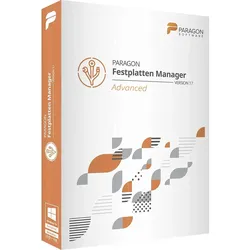
Paragon Festplatten Manager 17 AdvancedParagon Festplatten Manager 17 Advanced – Die ultimative Kontrolle über Ihre Daten! Willkommen beim Paragon Festplatten Manager 17 Advanced , Ihrer All-in-One-Lösung für die Verwaltung, Sicherung und Optimierung Ihrer Festplatten. Hier sind die brandneuen Funktionen und Vorteile, die Ihnen dieser fortschrittliche Festplattenmanager bietet: Neu im Festplatten Manager™ Advanced Sicherungen mit Ausschlussoptionen E-Mail-Benachrichtigungen Dateiübertragungsassistent Überprüfung der Sicherungsdaten auf Funktionsfähigkeit Wiederherstellung aus isolierten Containern/PBF-Sicherungsarchiven Perfekt für IT-Profis Mit den Werkzeugen für IT-Profis bietet der Paragon Festplatten Manager 17 Advanced die Möglichkeit, fortgeschrittene Szenarien umzusetzen. Definieren Sie Sicherungsstrategien, migrieren Sie Systeme und Daten, und löschen Sie Daten sicher und unwiederbringlich. Erstellen Sie detaillierte Löschberichte für eine umfassende Kontrolle. Paragon Rettungsdisk-Konfigurator Der enthaltene Paragon Rettungsdisk-Konfigurator mit vollem Funktionsumfang ermöglicht das Beheben nahezu aller Bootprobleme, sei es durch logische Fehler, Hardware-Probleme oder sonstige Ausfälle. Stellen Sie die volle Funktionsfähigkeit Ihres Systems und Ihrer Anwendungen mit minimalem Datenverlust wieder her, selbst nach Schäden durch Malware oder Ransomware. Datenträger löschen/bereinigen Bevor Sie einen alten Computer entsorgen, ist es entscheidend, persönliche Daten sicher zu löschen. Der Paragon Festplatten Manager 17 Advanced ermöglicht Ihnen nicht nur die Löschung des Datenträgers, sondern auch die Bereinigung des ungenutzten Speicherplatzes, um Datensicherheitslecks zu vermeiden. Dateien aus einem Sicherungsarchiv wiederherstellen Ob ganze Festplatten, separate Partitionen oder einzelne Dateien – mit dem Paragon Festplatten Manager 17 Advanced können Sie mühelos aus zuvor erstellten Sicherungsarchiven wiederherstellen. Schützen Sie Ihre Sicherungen mit Passwörtern und importieren Sie sie in der WinPE-Rettungsumgebung für eine sichere Wiederherstellung. Funktionen im Überblick Partitionierung – Basisfunktionen Partitionen erstellen, formatieren, löschen/wiederherstellen, anzeigen/ausblenden, aktiv/inaktiv setzen, Laufwerksbuchstaben zuordnen/entfernen, Laufwerksnamen ändern, Dateisystem konvertieren (FAT NTFS, HFS NTFS), Integrität des Dateisystems überprüfen Partitionierung – komplexe Funktionen Partitionen teilen/zusammenführen, in logisch/primär konvertieren, freien Speicherplatz umverteilen, Clustergröße ändern, Sektoren bearbeiten, MFT komprimieren/defragmentieren, Datenträger in MBR/GPT konvertieren, Primärslots und Seriennummer ändern, Connect VD, Oberflächentest Festplatte bereinigen Löschalgorithmen nach höchsten Sicherheitsstandards Shell-Integration SSD Trim Festplatte/Partition löschen Freien Speicherplatz bereinigen Löschberichte Datenmigration Partition kopieren Festplatte kopieren Betriebssystem übertragen Datensicherung Ganze Festplatten, separate Partitionen, einzelne Dateien und Ordner sichern Differenzielle oder inkrementelle Sicherungen Verschlüsselte oder komprimierte Daten sichern Daten von Sicherungen ausschließen Sicherungsdaten auf Funktionsfähigkeit überprüfen In virtuelle Container (pVHD, VHD, VHDX, VMDK) sichern Wiederherstellung Ganzes System, separate Partitionen oder einzelne Dateien und Ordner wiederherstellen Aus Sicherungsaufträgen, isolierten Sicherungsarchiven oder PBF-Archiven Am Originalplatz oder einem neuen Speicherort Mit Größenanpassung der Partitionen Sicherungsarchive mounten/importieren und unter WinPE verwalten Backup-Automatisierung Sicherungsaufträge anzeigen/bearbeiten Unbegrenzte Anzahl an Sicherungsaufträgen Rettungsumgebungen Rettungsdisk-Konfigurator mit Treibere Systemanforderung von Paragon Festplatten Manager 17 Advanced Windows-Unterstützung Windows 7 SP1 Windows 8 Windows 8.1 Windows 10 Windows 11 Unterstützte Technologien BUS-Schnittstellen Vollständige uEFI-Unterstützung Parallel ATA (Parallel Advanced Technology Attachment) SATA (Serielle fortgeschrittene Technologieanbindung) Externes SATA (eSATA) SCSI, iSCSI USB (Universal Serial Bus) 1.x/2.0/3.0 IEEE 1394 (FireWire) Alle RAID-Typen (Hardware- und Software-RAID) PC/PCMCIA-Kartenschnittstellen Speichermedien Festplatten > 2,2 TB AFD (Advanced Format Drive) Festplatten mit Sektorgrößen > 512 B SSD (Solid State Drive) HDD CD-R/RW, DVD-R/RW, DVD+R/RW, DVD+/-R (DL) BD-R, BD-RE Partitionierungstabellen Windows-Speicherbereiche MBR (Master Boot Record) GPT (GUID-Partitionstabelle) Microsoft Dynamische Festplatte Dateisysteme NTFS (v1.2, v3.0, v3.1) ReFS (v1.2, v3) FAT16, FAT32 Linux Ext2FS, Linux Ext3FS, Linux Ext4FS, Linux Swap XFS BtrFS Apple HFS+ Andere Dateisysteme (im Sektor-für-Sektor-Modus) Mit BitLocker verschlüsselte Festplatten19,95 €*Versand: 0,00 €Sichere Weiterleitung zum Anbieter
-
Paragon Festplatten Manager 15 SuiteParagon Festplatten Manager 15 Suite [Download] Die Komplettlösung zur Wartung, Sicherung und Verwaltung Ihrer Festplatte! Die perfekte Lösung für die Nutzung moderner Festplatten Enthält alle nötigen Funktionen zum Sichern, Wiederherstellen, Partitionieren und Migrieren Schnelle Migration auf neue Festplatten und SSDs NEU Sicheres Löschen von SSDs NEU Paragon Rettungsdisk-Konfigurator 3.0 NEU Unterstützt Windows 10 Überblick Die Festplatten Manager 15 Suite ist das ideale Tool rund um das System- und Datenträgermanagement für den anspruchsvollen Privatanwender. Zuverlässige Sicherungs- und flexible Wiederherstellungsfunktionen, Optimierungswerkzeuge, alles für die perfekte Partitionierung, die neue Paragon-Rettungsumgebung, sichere Datenlöschalgorithmen und vieles mehr machen den Festplatten Manager 15 zum perfekten Begleiter über den gesamten Lebenszyklus Ihres PCs. System- & Datensicherung Egal ob Sie das ganze System sichern wollen, eine einzelne Partition oder nur ausgewählte Dateien, mit der Festplatten Manager 15 Suite lassen sich all diese Sicherungsaufgaben automatisch erledigen. Dank inkrementeller und differentieller Sicherungstechnologien sind kontinuierliche Systemsicherungen mit dem Paragon Festplatten Manager besonderes effizient. Eine einmalige Vollsicherung des gesamten Computers und regelmäßige inkrementelle Sicherungen in der Folge halten die Sicherung Ihres PCs immer auf dem aktuellsten Stand. Mit den neuen Backup-Containern im pVHD-Format sind Sicherungen ins Netzwerk (z.B. auf ein NAS) besonders schnell erledigt. Übrigens: Besonders wichtige Dateien lassen sich mit dem Assistenten für Dateizusatzsicherungen auch außerhalb eines allgemeinen Backupzyklus zu bestehenden Sicherungen hinzufügen. Paragon-Rettungsmedium Wenn das Betriebssystem nicht mehr bootet, können Sie den PC mit der bootfähigen Paragon-Rettungsumgebung starten und ein bestehendes Backup zurückspielen, wichtige Daten sichern oder Bootfehler beheben. Der neue Rettungsdisk-Konfigurator 3.0 macht das Erstellen Ihrer persönlichen Rettungsumgebung besonders einfach und flexibel und dank neuester WinPE-Technologie lässt sich die Rettungsumgebung intuitiv bedienen. Ihre Sicherungen befinden sich auf einem Netzlaufwerk? Dann nutzen Sie die erweiterten Optionen und fügen Sie Ihre Netzwerkkonfiguration und das Netzlaufwerk bereits beim Erstellen des Rettungsmediums hinzu. Nahtlose Systemmigration und Klonen Die fortschrittlichen Migrationsassistenten im neuen Festplatten Manager machen den Systemumzug auf neue Hardware zum Kinderspiel. Wollen Sie z.B. die Performance einer schnellen SSD nutzen, ziehen Sie ein bestehendes System einfach auf einen solchen Datenträger um. Dabei können Sie Anwender- und Systemdaten voneinander getrennt und auf verschiedene Zielfestplatten verteilen und so den Platz auf einer SSD optimal ausnutzen. Oder brauchen Sie eine exakte Kopie von Ihrer Festplatte oder einer Partition? Selbstverständlich können Sie mit dem Festplatten Manager Festplatten und einzelne Partitionen klonen. Auch die Erstellung eines virtuellen Klons von Ihrem Windows-System ist möglich – hier hilft der P2V-Assistent bei der Anpassung an handelsübliche Hypervisoren (VMware Workstation, Oracle Virtual, MS Hyper V). Damit schaffen Sie sich z.B. eine virtuelle Testumgebung zum Ausprobieren neuer Software oder behalten Ihr altes System in der Hinterhand, wenn Sie eine neue Windows-Version installiert haben. Partitionierung & Optimierung Paragons leistungsfähige Partitionierungsengine erledigt alle Aufgaben rund um die Festplattenpartitionierung und hilft so, den verfügbaren Speicherplatz auf der Festplatte optimal auszunutzen. Dank der automatischen Partitionsausrichtung * (Alignment) holen Sie aus SSDs und Festplatten mit 4-K-Sektoren und RAID-Volumen immer die maximale Leistung heraus. Im erweiterten Modus stehen Ihnen darüber hinaus präzise Tools zur Analyse- und Reparatur der Festplatte zur Verfügung, mit denen sich Bootprobleme beheben oder der Gesundheitszustand der Festplatte analysieren lassen. Wiederherstellung & Anpassung Was tun wenn etwas schief läuft? Mit dem Festplatten Manager 15 sind Sie auf der sicheren Seite. Vorhandene Backups lassen sich mit Hilfe der integrierten Assistenten mühelos wiederherstellen– sogar auf abweichender Hardware . Dabei haben Sie die volle Flexibilität und können das gesamte System, bestimmte Partitionen oder einzelne Dateien wiederherstellen. Mit dem Universal Image Mounter (UIM) haben Sie übrigens immer vollen Zugriff auf Ihre gesicherten Dateien. Einfach ein Backup-Archiv als Laufwerk einbinden und schon sind die enthaltenen Dateien wie auf einer normalen Festplatte verfügbar. Daten sicher löschen Ihre privaten Daten gehören Ihnen, auch dann wenn Sie eine alte Festplatte ausmustern. Profis können gelöschte Daten aber wiederherstellen, sogar wenn die Festplatte mechanisch zerstört wurde. Mit den Löschfunktionen des Festplatten Managers löschen Sie Daten sicher und unwiede...28,95 €*Versand: 0,00 €Sichere Weiterleitung zum Anbieter
-
Paragon Festplatten Manager 18 AdvancedParagon Festplatten Manager 18 Advanced – Partitionieren, Sichern, Migrieren und sicher Löschen Der Paragon Festplatten Manager 18 Advanced vereint alles, was Sie für die Verwaltung Ihrer Datenträger unter Windows brauchen: Partitionen im laufenden Betrieb vergrößern, Windows von der alten HDD auf eine neue SSD umziehen, komplette Systeme sichern und wiederherstellen sowie Festplatten vor dem Verkauf eines PCs zuverlässig löschen. Die Advanced-Edition richtet sich an anspruchsvolle Anwender und IT-Profis: Mit Ausschlussoptionen für Sicherungen, E-Mail-Benachrichtigungen, Überprüfung der Sicherungsdaten und dem Paragon Rettungsdisk-Konfigurator haben Sie Ihre Datenträger jederzeit im Griff. Erhältlich in zwei Versionen 1 Gerät Ideal für Ihren eigenen PC oder Laptop – zum Beispiel für den einmaligen Umzug auf eine neue SSD. 3 Geräte Für Familie, Homeoffice oder kleine Büros – dauerhaft nutzbar auf bis zu drei Windows-PCs. Neu in Advanced Anwendungsfälle Funktionen 1 oder 3 Geräte? Kaufen Systemanforderungen FAQ Neu im Festplatten Manager 18 Advanced Fünf Neuerungen machen Sicherungen gezielter, kontrollierbarer und verlässlicher. Sicherungen mit Ausschlussoptionen Temporäre Dateien oder große Download-Ordner gezielt aus dem Backup ausklammern. E-Mail-Benachrichtigungen Per E-Mail erfahren, ob eine Sicherung erfolgreich war oder fehlgeschlagen ist. Dateiübertragungsassistent Daten zwischen Windows-, macOS- und Linux-formatierten Speichern verschieben. Sicherungen prüfen Sicherungsdaten auf Funktionsfähigkeit überprüfen, bevor Sie sie im Ernstfall brauchen. Wiederherstellung aus Archiven Daten aus isolierten Containern und PBF-Sicherungsarchiven zurückholen. Typische Anwendungsfälle: Wann der Festplatten Manager hilft Drei Situationen, die fast jeder PC-Nutzer irgendwann erlebt. Problem Neuer PC nach dem Windows-10-Supportende Lösung Seit Oktober 2025 erhält Windows 10 keine regulären Sicherheitsupdates mehr – viele steigen deshalb auf einen neuen Rechner mit Windows 11 um. Mit dem Dateiübertragungsassistenten und der Wiederherstellung aus Sicherungsarchiven bringen Sie Ihre Dateien und Ordner strukturiert auf das neue System. Problem Der Laptop ist langsam – eine SSD soll rein Lösung Sie wählen das Ziel aus und klonen die Festplatte – während Windows umzieht, arbeiten Sie einfach weiter. Ist die Übertragung fertig, wechseln Sie auf die SSD, ohne Windows neu zu installieren. Problem Der alte Rechner soll verkauft werden Lösung Einfaches Löschen oder Formatieren reicht nicht, gelöschte Dateien lassen sich oft wiederherstellen. Der Festplatten Manager löscht Datenträger mit Algorithmen nach hohen Sicherheitsstandards und erstellt auf Wunsch einen Löschbericht als Nachweis. Funktionen des Paragon Festplatten Manager 18 Advanced Speicherplatz organisieren und optimieren Als vollwertiger Partitionsmanager vergrößert der Festplatten Manager Partitionen im laufenden Betrieb und verteilt freien Speicherplatz neu. Dazu kommen das Wiederherstellen gelöschter Partitionen, das Zusammenführen und Teilen, die Konvertierung in primäre oder logische Partitionen, ein Hex-Editor für Sektoren und ein Oberflächentest gegen beschädigte Sektoren. System und Daten im laufenden Betrieb übertragen Windows auf eine neue Festplatte oder SSD übertragen, ohne manuelle Schritte und ohne Neustart während der Migration. Die Drive-Copy-Funktion erstellt eine exakte, unkomprimierte Kopie Ihrer Systemfestplatte auf einem anderen Datenträger. Sichern und wiederherstellen Ganze Festplatten, Partitionen oder einzelne Dateien und Ordner sichern – differenziell, inkrementell, verschlüsselt oder komprimiert, auch in virtuelle Container (pVHD, VHD, VHDX, VMDK). Sicherungen schützen Sie per Passwort und stellen sie bei Bedarf auch in der WinPE-Rettungsumgebung wieder her. Paragon Rettungsdisk-Konfigurator Erstellen Sie bootfähige WinPE-USB-Sticks oder ISO-Dateien (UEFI und BIOS) mit eingebundenen Treibern und vorkonfiguriertem Netzwerk. Damit beheben Sie Bootprobleme nach logischen Fehlern, Hardware-Problemen oder einem Befall durch Schadsoftware und stellen Ihr System aus einer Sicherung wieder her. Datenträger sicher löschen Komplette Festplatten, einzelne Partitionen oder nur den freien Speicherplatz bereinigen – mit Löschalgorithmen nach hohen Sicherheitsstandards, SSD-Trim, Shell-Integration und Löschberichten zur Dokumentation. Perfekt für IT-Profis Sicherungsstrategien definieren, unbegrenzt viele Sicherungsaufträge automatisieren, Systeme migrieren und Daten nachweisbar löschen: Damit gehört der Festplatten Manager zu den umfangreichsten Hilfsprogrammen für die Datenträgerverwaltung unter Windows. 1 Gerät oder 3 Geräte – welche Lizenz passt zu Ihnen? Beide Versionen bieten denselben Funktionsumfang. Der Unterschied liegt in Laufzeit und Anzahl der Computer. Merkmal 1 Gerät 3 Geräte Gleichzeitige Nutzung 1 Computer 3 Computer Rettungsdisk-Konfigurator einsetzen auf 1 Gerät 3 Geräten Windows-Desktop ✓ ✓ Windows-Server ✕ ✕ Virtuelle Maschinen...58,95 €*Versand: 0,00 €Sichere Weiterleitung zum Anbieter
-
Paragon Festplatten Manager 17 SuiteDie bequeme Art, mit Festplatten umzugehen Die Verwaltung von Festplatten ist schwierig? Nicht unbedingt: Nutzerinnen und Nutzer, die jetzt Paragon Festplatten Manager 17 Suite kaufen , erhalten ein umfangreiches Komplettpaket, das auf die Anforderungen von Privatanwendenden zugeschnitten ist. Damit lassen sich Festplatten und Partitionen verändern, sichern und bei Bedarf wiederherstellen. Daten können von A nach B migriert werden und komplette Betriebssysteme landen auf einer neuen Festplatte – ohne Neuinstallation. Weiterhin hilft die Software beim Weiterverkauf von Datenträgern, da ein sicheres, unwiederbringliches Löschen aller Daten möglich ist. Die geringen Systemanforderungen führen außerdem dazu, dass das Programm auch auf älteren Geräten für Ordnung und sogar mehr Performance im Alltag sorgen kann. Anders als viele andere Tools unterbricht Paragon Festplatten Manager 17 Suite den eigenen Arbeitsalltag nicht: Im laufenden Betrieb benennen Anwenderinnen und Anwender Laufwerke um, ändern die Größe bestehender Partitionen oder stellen verlorengeglaubte Partitionen wieder her. Wer mag, wechselt von primären zu logischen Partitionen oder führt einen tiefgehenden Test durch, um eventuell defekte Sektoren auf einer HDD ausfindig zu machen und gleich zu reparieren. Viele dieser Aufgaben sind mit den Bordmitteln von Windows ebenfalls umsetzbar – allerdings wesentlich schwieriger und meist ist es mit mindestens einem Neustart des gesamten Systems verbunden. Damit ist die Software ein gutes Werkzeug für alle, die Ordnung in ihre Datenstruktur bringen möchten, ohne den gesamten Alltag dafür zu unterbrechen. Auch bei einem Update der vorhandenen Hardwarekomponenten ist das Programm die richtige Wahl: Personen, die eine ältere HDD durch eine moderne SSD ersetzen möchten, stehen immer vor dem Problem, dass die Datenmigration sehr aufwendig und langwierig ist – und im schlimmsten Fall werden wichtige Daten übersehen. Mit Paragon Festplatten Manager 17 Suite verliert diese Aufgabe ihren Schrecken: Partitionen oder auch komplette Festplatten lassen sich klonen und in wenigen Arbeitsschritten auf eine neue Festplatte übertragen. Auch dies unterbricht die Arbeit nicht: Der Prozess kann aufgrund seiner Komplexität viel Zeit in Anspruch nehmen, während der PC jedoch vollständig nutzbar bleibt. Auch ein Neustart ist nicht erforderlich. Sobald der Prozess abgeschlossen ist, steht das System auf der neuen Festplatte zur Verfügung. Integriert ist weiterhin eine Funktion, um Datenträger sehr gründlich zu bereinigen. Das ist immer dann wertvoll, wenn Personen Festplatten, USB-Sticks und andere Speicherträger verkaufen oder entsorgen möchten. Persönliche Daten haben einen hohen Wert und sollten niemals in die falschen Hände geraten. Die komplette Löschung des Datenträgers läuft für alle Kundinnen und Kunden, die Paragon Festplatten Manager 17 Suite kaufen , wesentlich komfortabler ab: Alle Daten werden entfernt und die freien Sektoren anschließend mehrfach überschrieben. Das hat zur Folge, dass Tools für die Datenrettung später keine Wirksamkeit haben werden – denn sie finden nur unlesbaren Datenmüll vor, aus denen keine Informationen rekonstruierbar sind. Um für mehr Sicherheit zu sorgen, beinhaltet die Software zusätzlich ein Programm für die Datensicherung über Backups. Damit erstellen Anwenderinnen und Anwender Sicherheitskopien kompletter Festplatten, einzelner Partitionen oder auch nur von bestimmten Ordnern oder Dateien. Dies ist auch für verschlüsselte, komprimierte oder anderweitig veränderte Daten möglich. Paragon Festplatten Manager 17 Suite prüft außerdem jedes Backup auf Fehler, die bei der Erstellung möglicherweise aufgetreten sind, und bereinigt diese automatisch. Jene Daten lassen sich dann – sofern gewünscht – mit wenigen Mausklicks wiederherstellen. Soft- oder Hardwarefehler, die zu Datenverlust führen, verlieren damit sofort ihren Schrecken und berufliche oder persönliche Daten bleiben erhalten. Die Entwickelnden der Software haben darüber hinaus die Zeichen der Zeit erkannt und bieten neben der großen Funktionsvielfalt auch diverse Komfortfeatures. Beispielsweise informiert das Programm alle Nutzerinnen und Nutzer automatisch via E-Mail darüber, ob und wann eine gewünschte Operation abgeschlossen werden konnte. So muss niemand über den gesamten Zeitraum langwieriger Dateioperationen am Computer verweilen. Wer mehrere unterschiedliche Geräte und Betriebssysteme nutzt, spart mit diesem Programm ebenfalls Zeit: Daten in unterschiedlichen Dateisystemen – etwa bei einer Migration von macOS auf Windows 10,11 – wandelt die Software automatisch in das passende Format um. Etwaige beschädigte Daten ersetzt die Anwendung dabei selbstständig aus zuvor angefertigten Backups. Systemanforderungen Betriebssystem: mindestens Windows 7 SP1 oder neuer (mit Ausnahme von Windows Server-Betriebssystemen) CPU: Intel Pentium-CPU mit 300 MHz Taktfrequenz oder vergleichbares AMD-Äquivalent RAM: mindestens 4 GB Arbeitsspeicher F...39,95 €*Versand: 0,00 €Sichere Weiterleitung zum Anbieter
-
Ist mein Task Manager verbuggt?
Es ist möglich, dass Ihr Task-Manager einen Fehler hat, aber es ist auch möglich, dass es sich um normales Verhalten handelt. Um dies herauszufinden, können Sie versuchen, den Task-Manager neu zu starten oder Ihr Betriebssystem auf mögliche Updates zu überprüfen. Wenn das Problem weiterhin besteht, könnte es hilfreich sein, professionelle Unterstützung zu suchen. **
-
Ist der Task-Manager übertaktet?
Nein, der Task-Manager ist keine Hardwarekomponente und kann daher nicht übertaktet werden. Der Task-Manager ist eine Softwareanwendung, die auf dem Betriebssystem läuft und Informationen über laufende Prozesse, Ressourcennutzung und Systemleistung bereitstellt. **
-
Was ist der Task Manager?
Was ist der Task Manager? Der Task Manager ist ein Systemdienst, der es Benutzern ermöglicht, laufende Prozesse auf ihrem Computer zu überwachen und zu verwalten. Er zeigt Informationen über die Auslastung von CPU, Speicher und Netzwerk an und ermöglicht es Benutzern, nicht reagierende Anwendungen zu beenden. Der Task Manager ist ein nützliches Werkzeug, um die Leistung des Computers zu überwachen und Probleme zu identifizieren. Er kann auch verwendet werden, um Ressourcen zu optimieren und die Stabilität des Systems zu verbessern. **
-
Was macht der Task Manager?
Der Task Manager ist ein Dienstprogramm in Windows-Betriebssystemen, das es Benutzern ermöglicht, laufende Prozesse, Anwendungen und Dienste auf ihrem Computer zu überwachen und zu verwalten. Mit dem Task Manager können Benutzer auch nicht reagierende Anwendungen beenden, Systemressourcen überwachen und Informationen über die Leistung des Computers anzeigen. **

Was ist der Task Manager 2?
Der Task Manager 2 ist eine Weiterentwicklung des Task Managers, der in Windows-Betriebssystemen enthalten ist. Er bietet erweiterte Funktionen und eine verbesserte Benutzeroberfläche, um Prozesse, Anwendungen und Ressourcen auf dem Computer zu überwachen und zu verwalten. Der Task Manager 2 ermöglicht es Benutzern, detaillierte Informationen über laufende Prozesse anzuzeigen, Programme zu beenden und die Systemleistung zu überwachen. **
Was ist der Task Manager 6?
Der Task Manager 6 ist eine Software, die es Benutzern ermöglicht, den Status und die Leistung ihres Computers zu überwachen. Mit dem Task Manager 6 können Benutzer laufende Prozesse anzeigen, Ressourcenverbrauch überwachen und unerwünschte Programme beenden. Es ist ein nützliches Werkzeug zur Fehlerbehebung und Optimierung des Systems. **
Top-Angebote
Produkte zum Begriff Task-Manager:
-
Paragon Festplatten Manager 17 AdvancedParagon Festplatten Manager 17 Advanced – Die ultimative Kontrolle über Ihre Daten! Willkommen beim Paragon Festplatten Manager 17 Advanced , Ihrer All-in-One-Lösung für die Verwaltung, Sicherung und Optimierung Ihrer Festplatten. Hier sind die brandneuen Funktionen und Vorteile, die Ihnen dieser fortschrittliche Festplattenmanager bietet: Neu im Festplatten Manager™ Advanced Sicherungen mit Ausschlussoptionen E-Mail-Benachrichtigungen Dateiübertragungsassistent Überprüfung der Sicherungsdaten auf Funktionsfähigkeit Wiederherstellung aus isolierten Containern/PBF-Sicherungsarchiven Perfekt für IT-Profis Mit den Werkzeugen für IT-Profis bietet der Paragon Festplatten Manager 17 Advanced die Möglichkeit, fortgeschrittene Szenarien umzusetzen. Definieren Sie Sicherungsstrategien, migrieren Sie Systeme und Daten, und löschen Sie Daten sicher und unwiederbringlich. Erstellen Sie detaillierte Löschberichte für eine umfassende Kontrolle. Paragon Rettungsdisk-Konfigurator Der enthaltene Paragon Rettungsdisk-Konfigurator mit vollem Funktionsumfang ermöglicht das Beheben nahezu aller Bootprobleme, sei es durch logische Fehler, Hardware-Probleme oder sonstige Ausfälle. Stellen Sie die volle Funktionsfähigkeit Ihres Systems und Ihrer Anwendungen mit minimalem Datenverlust wieder her, selbst nach Schäden durch Malware oder Ransomware. Datenträger löschen/bereinigen Bevor Sie einen alten Computer entsorgen, ist es entscheidend, persönliche Daten sicher zu löschen. Der Paragon Festplatten Manager 17 Advanced ermöglicht Ihnen nicht nur die Löschung des Datenträgers, sondern auch die Bereinigung des ungenutzten Speicherplatzes, um Datensicherheitslecks zu vermeiden. Dateien aus einem Sicherungsarchiv wiederherstellen Ob ganze Festplatten, separate Partitionen oder einzelne Dateien – mit dem Paragon Festplatten Manager 17 Advanced können Sie mühelos aus zuvor erstellten Sicherungsarchiven wiederherstellen. Schützen Sie Ihre Sicherungen mit Passwörtern und importieren Sie sie in der WinPE-Rettungsumgebung für eine sichere Wiederherstellung. Funktionen im Überblick Partitionierung – Basisfunktionen Partitionen erstellen, formatieren, löschen/wiederherstellen, anzeigen/ausblenden, aktiv/inaktiv setzen, Laufwerksbuchstaben zuordnen/entfernen, Laufwerksnamen ändern, Dateisystem konvertieren (FAT NTFS, HFS NTFS), Integrität des Dateisystems überprüfen Partitionierung – komplexe Funktionen Partitionen teilen/zusammenführen, in logisch/primär konvertieren, freien Speicherplatz umverteilen, Clustergröße ändern, Sektoren bearbeiten, MFT komprimieren/defragmentieren, Datenträger in MBR/GPT konvertieren, Primärslots und Seriennummer ändern, Connect VD, Oberflächentest Festplatte bereinigen Löschalgorithmen nach höchsten Sicherheitsstandards Shell-Integration SSD Trim Festplatte/Partition löschen Freien Speicherplatz bereinigen Löschberichte Datenmigration Partition kopieren Festplatte kopieren Betriebssystem übertragen Datensicherung Ganze Festplatten, separate Partitionen, einzelne Dateien und Ordner sichern Differenzielle oder inkrementelle Sicherungen Verschlüsselte oder komprimierte Daten sichern Daten von Sicherungen ausschließen Sicherungsdaten auf Funktionsfähigkeit überprüfen In virtuelle Container (pVHD, VHD, VHDX, VMDK) sichern Wiederherstellung Ganzes System, separate Partitionen oder einzelne Dateien und Ordner wiederherstellen Aus Sicherungsaufträgen, isolierten Sicherungsarchiven oder PBF-Archiven Am Originalplatz oder einem neuen Speicherort Mit Größenanpassung der Partitionen Sicherungsarchive mounten/importieren und unter WinPE verwalten Backup-Automatisierung Sicherungsaufträge anzeigen/bearbeiten Unbegrenzte Anzahl an Sicherungsaufträgen Rettungsumgebungen Rettungsdisk-Konfigurator mit Treibere Systemanforderung von Paragon Festplatten Manager 17 Advanced Windows-Unterstützung Windows 7 SP1 Windows 8 Windows 8.1 Windows 10 Windows 11 Unterstützte Technologien BUS-Schnittstellen Vollständige uEFI-Unterstützung Parallel ATA (Parallel Advanced Technology Attachment) SATA (Serielle fortgeschrittene Technologieanbindung) Externes SATA (eSATA) SCSI, iSCSI USB (Universal Serial Bus) 1.x/2.0/3.0 IEEE 1394 (FireWire) Alle RAID-Typen (Hardware- und Software-RAID) PC/PCMCIA-Kartenschnittstellen Speichermedien Festplatten > 2,2 TB AFD (Advanced Format Drive) Festplatten mit Sektorgrößen > 512 B SSD (Solid State Drive) HDD CD-R/RW, DVD-R/RW, DVD+R/RW, DVD+/-R (DL) BD-R, BD-RE Partitionierungstabellen Windows-Speicherbereiche MBR (Master Boot Record) GPT (GUID-Partitionstabelle) Microsoft Dynamische Festplatte Dateisysteme NTFS (v1.2, v3.0, v3.1) ReFS (v1.2, v3) FAT16, FAT32 Linux Ext2FS, Linux Ext3FS, Linux Ext4FS, Linux Swap XFS BtrFS Apple HFS+ Andere Dateisysteme (im Sektor-für-Sektor-Modus) Mit BitLocker verschlüsselte Festplatten19,95 €*Versand: 0,00 €Sichere Weiterleitung zum Anbieter
-
Paragon Festplatten Manager 15 SuiteParagon Festplatten Manager 15 Suite [Download] Die Komplettlösung zur Wartung, Sicherung und Verwaltung Ihrer Festplatte! Die perfekte Lösung für die Nutzung moderner Festplatten Enthält alle nötigen Funktionen zum Sichern, Wiederherstellen, Partitionieren und Migrieren Schnelle Migration auf neue Festplatten und SSDs NEU Sicheres Löschen von SSDs NEU Paragon Rettungsdisk-Konfigurator 3.0 NEU Unterstützt Windows 10 Überblick Die Festplatten Manager 15 Suite ist das ideale Tool rund um das System- und Datenträgermanagement für den anspruchsvollen Privatanwender. Zuverlässige Sicherungs- und flexible Wiederherstellungsfunktionen, Optimierungswerkzeuge, alles für die perfekte Partitionierung, die neue Paragon-Rettungsumgebung, sichere Datenlöschalgorithmen und vieles mehr machen den Festplatten Manager 15 zum perfekten Begleiter über den gesamten Lebenszyklus Ihres PCs. System- & Datensicherung Egal ob Sie das ganze System sichern wollen, eine einzelne Partition oder nur ausgewählte Dateien, mit der Festplatten Manager 15 Suite lassen sich all diese Sicherungsaufgaben automatisch erledigen. Dank inkrementeller und differentieller Sicherungstechnologien sind kontinuierliche Systemsicherungen mit dem Paragon Festplatten Manager besonderes effizient. Eine einmalige Vollsicherung des gesamten Computers und regelmäßige inkrementelle Sicherungen in der Folge halten die Sicherung Ihres PCs immer auf dem aktuellsten Stand. Mit den neuen Backup-Containern im pVHD-Format sind Sicherungen ins Netzwerk (z.B. auf ein NAS) besonders schnell erledigt. Übrigens: Besonders wichtige Dateien lassen sich mit dem Assistenten für Dateizusatzsicherungen auch außerhalb eines allgemeinen Backupzyklus zu bestehenden Sicherungen hinzufügen. Paragon-Rettungsmedium Wenn das Betriebssystem nicht mehr bootet, können Sie den PC mit der bootfähigen Paragon-Rettungsumgebung starten und ein bestehendes Backup zurückspielen, wichtige Daten sichern oder Bootfehler beheben. Der neue Rettungsdisk-Konfigurator 3.0 macht das Erstellen Ihrer persönlichen Rettungsumgebung besonders einfach und flexibel und dank neuester WinPE-Technologie lässt sich die Rettungsumgebung intuitiv bedienen. Ihre Sicherungen befinden sich auf einem Netzlaufwerk? Dann nutzen Sie die erweiterten Optionen und fügen Sie Ihre Netzwerkkonfiguration und das Netzlaufwerk bereits beim Erstellen des Rettungsmediums hinzu. Nahtlose Systemmigration und Klonen Die fortschrittlichen Migrationsassistenten im neuen Festplatten Manager machen den Systemumzug auf neue Hardware zum Kinderspiel. Wollen Sie z.B. die Performance einer schnellen SSD nutzen, ziehen Sie ein bestehendes System einfach auf einen solchen Datenträger um. Dabei können Sie Anwender- und Systemdaten voneinander getrennt und auf verschiedene Zielfestplatten verteilen und so den Platz auf einer SSD optimal ausnutzen. Oder brauchen Sie eine exakte Kopie von Ihrer Festplatte oder einer Partition? Selbstverständlich können Sie mit dem Festplatten Manager Festplatten und einzelne Partitionen klonen. Auch die Erstellung eines virtuellen Klons von Ihrem Windows-System ist möglich – hier hilft der P2V-Assistent bei der Anpassung an handelsübliche Hypervisoren (VMware Workstation, Oracle Virtual, MS Hyper V). Damit schaffen Sie sich z.B. eine virtuelle Testumgebung zum Ausprobieren neuer Software oder behalten Ihr altes System in der Hinterhand, wenn Sie eine neue Windows-Version installiert haben. Partitionierung & Optimierung Paragons leistungsfähige Partitionierungsengine erledigt alle Aufgaben rund um die Festplattenpartitionierung und hilft so, den verfügbaren Speicherplatz auf der Festplatte optimal auszunutzen. Dank der automatischen Partitionsausrichtung * (Alignment) holen Sie aus SSDs und Festplatten mit 4-K-Sektoren und RAID-Volumen immer die maximale Leistung heraus. Im erweiterten Modus stehen Ihnen darüber hinaus präzise Tools zur Analyse- und Reparatur der Festplatte zur Verfügung, mit denen sich Bootprobleme beheben oder der Gesundheitszustand der Festplatte analysieren lassen. Wiederherstellung & Anpassung Was tun wenn etwas schief läuft? Mit dem Festplatten Manager 15 sind Sie auf der sicheren Seite. Vorhandene Backups lassen sich mit Hilfe der integrierten Assistenten mühelos wiederherstellen– sogar auf abweichender Hardware . Dabei haben Sie die volle Flexibilität und können das gesamte System, bestimmte Partitionen oder einzelne Dateien wiederherstellen. Mit dem Universal Image Mounter (UIM) haben Sie übrigens immer vollen Zugriff auf Ihre gesicherten Dateien. Einfach ein Backup-Archiv als Laufwerk einbinden und schon sind die enthaltenen Dateien wie auf einer normalen Festplatte verfügbar. Daten sicher löschen Ihre privaten Daten gehören Ihnen, auch dann wenn Sie eine alte Festplatte ausmustern. Profis können gelöschte Daten aber wiederherstellen, sogar wenn die Festplatte mechanisch zerstört wurde. Mit den Löschfunktionen des Festplatten Managers löschen Sie Daten sicher und unwiede...28,95 €*Versand: 0,00 €Sichere Weiterleitung zum Anbieter
-
Ist die RAM-Geschwindigkeit im Task-Manager falsch angegeben?
Nein, die RAM-Geschwindigkeit im Task-Manager wird normalerweise korrekt angezeigt. Der Task-Manager zeigt die tatsächliche Geschwindigkeit des installierten Arbeitsspeichers an. Allerdings kann es vorkommen, dass die angezeigte Geschwindigkeit niedriger ist als die vom Hersteller angegebene maximale Geschwindigkeit, wenn der Arbeitsspeicher nicht optimal konfiguriert ist oder bestimmte Einschränkungen vorliegen. **
-
Was ist der Task Manager?
Der Task Manager ist ein Systemprogramm, das in den meisten Betriebssystemen vorhanden ist. Er ermöglicht es Benutzern, laufende Prozesse und Anwendungen zu überwachen, zu verwalten und zu beenden. Der Task Manager zeigt Informationen wie CPU-Auslastung, Speichernutzung und Netzwerkaktivität an und kann bei der Fehlerbehebung und Optimierung des Systems hilfreich sein. **
-
Ist mein Task Manager verbuggt?
Es ist möglich, dass Ihr Task-Manager einen Fehler hat, aber es ist auch möglich, dass es sich um normales Verhalten handelt. Um dies herauszufinden, können Sie versuchen, den Task-Manager neu zu starten oder Ihr Betriebssystem auf mögliche Updates zu überprüfen. Wenn das Problem weiterhin besteht, könnte es hilfreich sein, professionelle Unterstützung zu suchen. **
-
Ist der Task-Manager übertaktet?
Nein, der Task-Manager ist keine Hardwarekomponente und kann daher nicht übertaktet werden. Der Task-Manager ist eine Softwareanwendung, die auf dem Betriebssystem läuft und Informationen über laufende Prozesse, Ressourcennutzung und Systemleistung bereitstellt. **
Ähnliche Suchbegriffe für Task-Manager
-
Paragon Festplatten Manager 18 AdvancedParagon Festplatten Manager 18 Advanced – Partitionieren, Sichern, Migrieren und sicher Löschen Der Paragon Festplatten Manager 18 Advanced vereint alles, was Sie für die Verwaltung Ihrer Datenträger unter Windows brauchen: Partitionen im laufenden Betrieb vergrößern, Windows von der alten HDD auf eine neue SSD umziehen, komplette Systeme sichern und wiederherstellen sowie Festplatten vor dem Verkauf eines PCs zuverlässig löschen. Die Advanced-Edition richtet sich an anspruchsvolle Anwender und IT-Profis: Mit Ausschlussoptionen für Sicherungen, E-Mail-Benachrichtigungen, Überprüfung der Sicherungsdaten und dem Paragon Rettungsdisk-Konfigurator haben Sie Ihre Datenträger jederzeit im Griff. Erhältlich in zwei Versionen 1 Gerät Ideal für Ihren eigenen PC oder Laptop – zum Beispiel für den einmaligen Umzug auf eine neue SSD. 3 Geräte Für Familie, Homeoffice oder kleine Büros – dauerhaft nutzbar auf bis zu drei Windows-PCs. Neu in Advanced Anwendungsfälle Funktionen 1 oder 3 Geräte? Kaufen Systemanforderungen FAQ Neu im Festplatten Manager 18 Advanced Fünf Neuerungen machen Sicherungen gezielter, kontrollierbarer und verlässlicher. Sicherungen mit Ausschlussoptionen Temporäre Dateien oder große Download-Ordner gezielt aus dem Backup ausklammern. E-Mail-Benachrichtigungen Per E-Mail erfahren, ob eine Sicherung erfolgreich war oder fehlgeschlagen ist. Dateiübertragungsassistent Daten zwischen Windows-, macOS- und Linux-formatierten Speichern verschieben. Sicherungen prüfen Sicherungsdaten auf Funktionsfähigkeit überprüfen, bevor Sie sie im Ernstfall brauchen. Wiederherstellung aus Archiven Daten aus isolierten Containern und PBF-Sicherungsarchiven zurückholen. Typische Anwendungsfälle: Wann der Festplatten Manager hilft Drei Situationen, die fast jeder PC-Nutzer irgendwann erlebt. Problem Neuer PC nach dem Windows-10-Supportende Lösung Seit Oktober 2025 erhält Windows 10 keine regulären Sicherheitsupdates mehr – viele steigen deshalb auf einen neuen Rechner mit Windows 11 um. Mit dem Dateiübertragungsassistenten und der Wiederherstellung aus Sicherungsarchiven bringen Sie Ihre Dateien und Ordner strukturiert auf das neue System. Problem Der Laptop ist langsam – eine SSD soll rein Lösung Sie wählen das Ziel aus und klonen die Festplatte – während Windows umzieht, arbeiten Sie einfach weiter. Ist die Übertragung fertig, wechseln Sie auf die SSD, ohne Windows neu zu installieren. Problem Der alte Rechner soll verkauft werden Lösung Einfaches Löschen oder Formatieren reicht nicht, gelöschte Dateien lassen sich oft wiederherstellen. Der Festplatten Manager löscht Datenträger mit Algorithmen nach hohen Sicherheitsstandards und erstellt auf Wunsch einen Löschbericht als Nachweis. Funktionen des Paragon Festplatten Manager 18 Advanced Speicherplatz organisieren und optimieren Als vollwertiger Partitionsmanager vergrößert der Festplatten Manager Partitionen im laufenden Betrieb und verteilt freien Speicherplatz neu. Dazu kommen das Wiederherstellen gelöschter Partitionen, das Zusammenführen und Teilen, die Konvertierung in primäre oder logische Partitionen, ein Hex-Editor für Sektoren und ein Oberflächentest gegen beschädigte Sektoren. System und Daten im laufenden Betrieb übertragen Windows auf eine neue Festplatte oder SSD übertragen, ohne manuelle Schritte und ohne Neustart während der Migration. Die Drive-Copy-Funktion erstellt eine exakte, unkomprimierte Kopie Ihrer Systemfestplatte auf einem anderen Datenträger. Sichern und wiederherstellen Ganze Festplatten, Partitionen oder einzelne Dateien und Ordner sichern – differenziell, inkrementell, verschlüsselt oder komprimiert, auch in virtuelle Container (pVHD, VHD, VHDX, VMDK). Sicherungen schützen Sie per Passwort und stellen sie bei Bedarf auch in der WinPE-Rettungsumgebung wieder her. Paragon Rettungsdisk-Konfigurator Erstellen Sie bootfähige WinPE-USB-Sticks oder ISO-Dateien (UEFI und BIOS) mit eingebundenen Treibern und vorkonfiguriertem Netzwerk. Damit beheben Sie Bootprobleme nach logischen Fehlern, Hardware-Problemen oder einem Befall durch Schadsoftware und stellen Ihr System aus einer Sicherung wieder her. Datenträger sicher löschen Komplette Festplatten, einzelne Partitionen oder nur den freien Speicherplatz bereinigen – mit Löschalgorithmen nach hohen Sicherheitsstandards, SSD-Trim, Shell-Integration und Löschberichten zur Dokumentation. Perfekt für IT-Profis Sicherungsstrategien definieren, unbegrenzt viele Sicherungsaufträge automatisieren, Systeme migrieren und Daten nachweisbar löschen: Damit gehört der Festplatten Manager zu den umfangreichsten Hilfsprogrammen für die Datenträgerverwaltung unter Windows. 1 Gerät oder 3 Geräte – welche Lizenz passt zu Ihnen? Beide Versionen bieten denselben Funktionsumfang. Der Unterschied liegt in Laufzeit und Anzahl der Computer. Merkmal 1 Gerät 3 Geräte Gleichzeitige Nutzung 1 Computer 3 Computer Rettungsdisk-Konfigurator einsetzen auf 1 Gerät 3 Geräten Windows-Desktop ✓ ✓ Windows-Server ✕ ✕ Virtuelle Maschinen...58,95 €*Versand: 0,00 €Sichere Weiterleitung zum Anbieter
-
Paragon Festplatten Manager 17 SuiteDie bequeme Art, mit Festplatten umzugehen Die Verwaltung von Festplatten ist schwierig? Nicht unbedingt: Nutzerinnen und Nutzer, die jetzt Paragon Festplatten Manager 17 Suite kaufen , erhalten ein umfangreiches Komplettpaket, das auf die Anforderungen von Privatanwendenden zugeschnitten ist. Damit lassen sich Festplatten und Partitionen verändern, sichern und bei Bedarf wiederherstellen. Daten können von A nach B migriert werden und komplette Betriebssysteme landen auf einer neuen Festplatte – ohne Neuinstallation. Weiterhin hilft die Software beim Weiterverkauf von Datenträgern, da ein sicheres, unwiederbringliches Löschen aller Daten möglich ist. Die geringen Systemanforderungen führen außerdem dazu, dass das Programm auch auf älteren Geräten für Ordnung und sogar mehr Performance im Alltag sorgen kann. Anders als viele andere Tools unterbricht Paragon Festplatten Manager 17 Suite den eigenen Arbeitsalltag nicht: Im laufenden Betrieb benennen Anwenderinnen und Anwender Laufwerke um, ändern die Größe bestehender Partitionen oder stellen verlorengeglaubte Partitionen wieder her. Wer mag, wechselt von primären zu logischen Partitionen oder führt einen tiefgehenden Test durch, um eventuell defekte Sektoren auf einer HDD ausfindig zu machen und gleich zu reparieren. Viele dieser Aufgaben sind mit den Bordmitteln von Windows ebenfalls umsetzbar – allerdings wesentlich schwieriger und meist ist es mit mindestens einem Neustart des gesamten Systems verbunden. Damit ist die Software ein gutes Werkzeug für alle, die Ordnung in ihre Datenstruktur bringen möchten, ohne den gesamten Alltag dafür zu unterbrechen. Auch bei einem Update der vorhandenen Hardwarekomponenten ist das Programm die richtige Wahl: Personen, die eine ältere HDD durch eine moderne SSD ersetzen möchten, stehen immer vor dem Problem, dass die Datenmigration sehr aufwendig und langwierig ist – und im schlimmsten Fall werden wichtige Daten übersehen. Mit Paragon Festplatten Manager 17 Suite verliert diese Aufgabe ihren Schrecken: Partitionen oder auch komplette Festplatten lassen sich klonen und in wenigen Arbeitsschritten auf eine neue Festplatte übertragen. Auch dies unterbricht die Arbeit nicht: Der Prozess kann aufgrund seiner Komplexität viel Zeit in Anspruch nehmen, während der PC jedoch vollständig nutzbar bleibt. Auch ein Neustart ist nicht erforderlich. Sobald der Prozess abgeschlossen ist, steht das System auf der neuen Festplatte zur Verfügung. Integriert ist weiterhin eine Funktion, um Datenträger sehr gründlich zu bereinigen. Das ist immer dann wertvoll, wenn Personen Festplatten, USB-Sticks und andere Speicherträger verkaufen oder entsorgen möchten. Persönliche Daten haben einen hohen Wert und sollten niemals in die falschen Hände geraten. Die komplette Löschung des Datenträgers läuft für alle Kundinnen und Kunden, die Paragon Festplatten Manager 17 Suite kaufen , wesentlich komfortabler ab: Alle Daten werden entfernt und die freien Sektoren anschließend mehrfach überschrieben. Das hat zur Folge, dass Tools für die Datenrettung später keine Wirksamkeit haben werden – denn sie finden nur unlesbaren Datenmüll vor, aus denen keine Informationen rekonstruierbar sind. Um für mehr Sicherheit zu sorgen, beinhaltet die Software zusätzlich ein Programm für die Datensicherung über Backups. Damit erstellen Anwenderinnen und Anwender Sicherheitskopien kompletter Festplatten, einzelner Partitionen oder auch nur von bestimmten Ordnern oder Dateien. Dies ist auch für verschlüsselte, komprimierte oder anderweitig veränderte Daten möglich. Paragon Festplatten Manager 17 Suite prüft außerdem jedes Backup auf Fehler, die bei der Erstellung möglicherweise aufgetreten sind, und bereinigt diese automatisch. Jene Daten lassen sich dann – sofern gewünscht – mit wenigen Mausklicks wiederherstellen. Soft- oder Hardwarefehler, die zu Datenverlust führen, verlieren damit sofort ihren Schrecken und berufliche oder persönliche Daten bleiben erhalten. Die Entwickelnden der Software haben darüber hinaus die Zeichen der Zeit erkannt und bieten neben der großen Funktionsvielfalt auch diverse Komfortfeatures. Beispielsweise informiert das Programm alle Nutzerinnen und Nutzer automatisch via E-Mail darüber, ob und wann eine gewünschte Operation abgeschlossen werden konnte. So muss niemand über den gesamten Zeitraum langwieriger Dateioperationen am Computer verweilen. Wer mehrere unterschiedliche Geräte und Betriebssysteme nutzt, spart mit diesem Programm ebenfalls Zeit: Daten in unterschiedlichen Dateisystemen – etwa bei einer Migration von macOS auf Windows 10,11 – wandelt die Software automatisch in das passende Format um. Etwaige beschädigte Daten ersetzt die Anwendung dabei selbstständig aus zuvor angefertigten Backups. Systemanforderungen Betriebssystem: mindestens Windows 7 SP1 oder neuer (mit Ausnahme von Windows Server-Betriebssystemen) CPU: Intel Pentium-CPU mit 300 MHz Taktfrequenz oder vergleichbares AMD-Äquivalent RAM: mindestens 4 GB Arbeitsspeicher F...39,95 €*Versand: 0,00 €Sichere Weiterleitung zum Anbieter
-
Paragon Festplatten Manager 17 BusinessParagon Festplatten Manager 17 Business - Maximale Datensicherheit und Effizienz Der Paragon Festplatten Manager 17 Business ist die ultimative Lösung zur Datenwiederherstellung und Festplattenverwaltung für Windows Workstations und Server. Diese Software unterstützt Organisationen jeder Größe bei der Erstellung eines zuverlässigen Frameworks für die Notfallwiederherstellung und gewährleistet eine optimale Systemintegrität und Datensicherheit. Funktionen Partitionierung Mit Paragon Festplatten Manager 17 können Sie Partitionen erstellen, formatieren, löschen, ausblenden und das Dateisystem konvertieren. Weitere Funktionen umfassen: Teilen und Zusammenführen von Partitionen Erweitern und Umverteilen von freiem Speicherplatz Konvertieren von logischen in primäre Partitionen und umgekehrt Bearbeiten von Sektoren und Konvertieren von Datenträgern in MBR/GPT Partitionieren von virtuellen Laufwerken Durchführen von Oberflächentests System- und Datensicherheit Sichern Sie ganze Festplatten, separate Partitionen oder einzelne Dateien und Ordner. Die Software bietet Optionen zur Planung von Sicherungen, Unterstützung von differenziellen oder inkrementellen Sicherungen sowie zur Verschlüsselung oder Komprimierung von Daten. Zusätzliche Funktionen umfassen: Ausschließen von Daten aus Sicherungen Ausführen von Skripten vor/nach einer Sicherung Sichern in virtuelle Container (pVHD, VHD, VHDX, VMDK) Datenwiederherstellung Stellen Sie das gesamte System, separate Partitionen oder einzelne Dateien und Ordner am Originalplatz, an einem neuen Speicherort oder auf neuer Hardware wieder her. Die Software ermöglicht auch die Größenanpassung von Partitionen und das Mounten/Importieren von Sicherungsarchiven. Rettungsumgebungen Erstellen Sie mit dem Rettungsdisk-Konfigurator bootfähige (uEFI- und BIOS-kompatible) WindowsPE- oder Linux-USB-Sticks sowie ISO-Dateien. Diese umfassen eingebundene Treiber und vorkonfigurierte Netzwerkverbindungen. Datenlöschung Paragon Festplatten Manager 17 bietet 10 Löschalgorithmen nach Industrie- und Militärstandard, Hardware-Trim und Secure Erase für SSD/NVME, Bereinigung von freiem Speicherplatz, Setzen von Löschstempeln, Verifizierung der Restdaten und Erstellen von Löschprotokollen. Operationen auf virtuellen Maschinen Verbinden Sie lokale, externe und Netzwerkspeicher direkt mit virtuellen Maschinen. Die Software unterstützt die Übertragung von virtuellen Systemen von VMware vSphere auf Microsoft Hyper-V und ermöglicht die Sicherung virtueller Hyper-V-Maschinen auf lokalen Speichern. Weitere Funktionen umfassen: Wiederherstellung ganzer VMs oder einzelner Festplatten und Laufwerke aus dem Sicherungsarchiv Leistungen Verwaltung von physischen Medien und virtuellen Laufwerken Organisation des Speichers zur Gewährleistung von Datenintegrität und -verfügbarkeit Optimale Nutzung und Performance der Kapazität durch korrekt ausgerichtete Partitionen System-Management Migration von Windows-Systemen im laufenden Betrieb auf neue Hardware Ersetzen alter Festplatten durch schnelle SSDs ohne Neuinstallation von Betriebssystem und Anwendungen Übertragung virtueller Maschinen auf inkompatible Hypervisoren und physische Plattformen Korrektur von Bootproblemen durch logische oder Hardware-Fehler Wiederherstellung und Notfallwiederherstellung Bare-Metal-Wiederherstellung des gesamten Systems Selektive Wiederherstellung zur Reduzierung des RTO-Zeitaufwands Wiederherstellung auf abweichende Hardware Korrektur von Bootproblemen durch logische oder Hardware-Fehler Umfangreiche Rettungsumgebungen Erstellung von WindowsPE- oder Linux-Rettungsumgebungen Wiederherstellung der Funktionsfähigkeit von System und Anwendungen Starten von Bare-Metal-Maschinen zur Partitionierung oder Speicherüberprüfung Systemanforderungen Kategorie Anforderung Betriebssystem Ab Windows 7 SP1, Server 2008R2 SP1, Server 2012, Server 2012R2, Server 2016 Prozessor Intel Pentium III CPU mit 1000 MHz oder vergleichbares Speicherkapazität Mindestens 2 GB Arbeitsspeicher, für Linux RE – 1 GB, für WinPE – 500 MB473,95 €*Versand: 0,00 €Sichere Weiterleitung zum Anbieter
-
Baldwin, Mark: Der BIM-ManagerDer BIM-Manager , Praktische Anleitung für das BIM-Projektmanagement , Sonstige > Auto-Tuning & -Styling , Auflage: 3., überarbeitete und erweiterte Ausgabe, Erscheinungsjahr: 20250131, Produktform: Leinen, Titel der Reihe: Beuth Innovation##, Autoren: Baldwin, Mark, Redaktion: DIN e. V.~Mensch und Maschine Deutschland GmbH, Auflage: 25003, Auflage/Ausgabe: 3., überarbeitete und erweiterte Ausgabe, Seitenzahl/Blattzahl: 350, Keyword: Architekten; BIG BIM; BIM Manager; Baldwin; Bauwesen; Building Information Modeling; Common Data Environment; Mensch und Maschine; Modellierung; Modellvisualisierung; Planungsmethode; Product Data Templates; Projektmanagement; little BIM, Fachschema: Architektur - Baukunst~Bau / Baukunst~Entwurf / Architektur~Bau / Bauberufe~Bauberuf~Bauberuf / Bauingenieur~Bauingenieur~Ingenieur / Bauingenieur~Bau / Bautechnik~Bautechnik~Bau / Baukosten~Bau / Bauwirtschaft~Bauwirtschaft~Technologie~Vermessung, Fachkategorie: Architektur: berufliche Praxis~Bauhandwerk~Technologie, allgemein, Warengruppe: HC/Bau- und Umwelttechnik, UNSPSC: 49019900, Warenverzeichnis für die Außenhandelsstatistik: 49019900, Länge: 210, Breite: 148, Höhe: 20, Gewicht: 857, Produktform: Gebunden, Genre: Mathematik/Naturwissenschaften/Technik/Medizin,76,00 €*Versand: 0,00 €Sichere Weiterleitung zum Anbieter
-
Was ist der Task Manager?
Was ist der Task Manager? Der Task Manager ist ein Systemdienst, der es Benutzern ermöglicht, laufende Prozesse auf ihrem Computer zu überwachen und zu verwalten. Er zeigt Informationen über die Auslastung von CPU, Speicher und Netzwerk an und ermöglicht es Benutzern, nicht reagierende Anwendungen zu beenden. Der Task Manager ist ein nützliches Werkzeug, um die Leistung des Computers zu überwachen und Probleme zu identifizieren. Er kann auch verwendet werden, um Ressourcen zu optimieren und die Stabilität des Systems zu verbessern. **
-
Was macht der Task Manager?
Der Task Manager ist ein Dienstprogramm in Windows-Betriebssystemen, das es Benutzern ermöglicht, laufende Prozesse, Anwendungen und Dienste auf ihrem Computer zu überwachen und zu verwalten. Mit dem Task Manager können Benutzer auch nicht reagierende Anwendungen beenden, Systemressourcen überwachen und Informationen über die Leistung des Computers anzeigen. **
-
Was ist der Task Manager 2?
Der Task Manager 2 ist eine Weiterentwicklung des Task Managers, der in Windows-Betriebssystemen enthalten ist. Er bietet erweiterte Funktionen und eine verbesserte Benutzeroberfläche, um Prozesse, Anwendungen und Ressourcen auf dem Computer zu überwachen und zu verwalten. Der Task Manager 2 ermöglicht es Benutzern, detaillierte Informationen über laufende Prozesse anzuzeigen, Programme zu beenden und die Systemleistung zu überwachen. **
-
Was ist der Task Manager 6?
Der Task Manager 6 ist eine Software, die es Benutzern ermöglicht, den Status und die Leistung ihres Computers zu überwachen. Mit dem Task Manager 6 können Benutzer laufende Prozesse anzeigen, Ressourcenverbrauch überwachen und unerwünschte Programme beenden. Es ist ein nützliches Werkzeug zur Fehlerbehebung und Optimierung des Systems. **
* Alle Preise verstehen sich inklusive der gesetzlichen Mehrwertsteuer und ggf. zuzüglich Versandkosten. Die Angebotsinformationen basieren auf den Angaben des jeweiligen Shops und werden über automatisierte Prozesse aktualisiert. Eine Aktualisierung in Echtzeit findet nicht statt, so dass es im Einzelfall zu Abweichungen kommen kann. ** Hinweis: Teile dieses Inhalts wurden von KI erstellt.