Domain festplatten-geräte.de kaufen?
Wir ziehen mit dem Projekt
festplatten-geräte.de um.
Sind Sie am Kauf der Domain
festplatten-geräte.de interessiert?
domain@kv-gmbh.de · 0541-91531010
Domain festplatten-geräte.de kaufen?
Welche USB-Geräte speichern Daten?
USB-Geräte, die Daten speichern können, sind beispielsweise USB-Sticks, externe Festplatten, SSDs und Speicherkarten. Diese Geräte ermöglichen es, Dateien und Informationen auf ihnen zu speichern und von ihnen abzurufen. **
Welche USB-Geräte speichern Daten?
USB-Geräte, die Daten speichern können, sind beispielsweise USB-Sticks, externe Festplatten, Speicherkartenleser und einige Mobiltelefone. Diese Geräte ermöglichen das Speichern und Übertragen von Dateien wie Dokumenten, Bildern, Videos und Musik. **
Ähnliche Suchbegriffe für Technician
Top-Angebote
Produkte zum Begriff Technician:
-
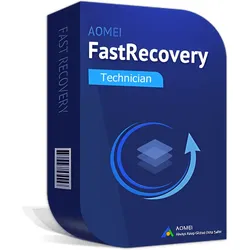
AOMEI FastRecovery TechnicianAOMEI FastRecovery Technician Datenverlust kann jeden treffen - tatsächlich suchen täglich tausende Nutzer nach zuverlässigen Lösungen zur Datenrettung . Mit einer aktiven Community von 7.4K Mitgliedern zeigt sich das große Interesse an professionellen Tools wie dem AOMEI FastRecovery Technician. Während viele Datenrettungsprogramme kompliziert und zeitaufwendig sind, verspricht der AOMEI FastRecovery Technician eine schnelle und effektive Lösung. Für Rp399.000 erhalten Nutzer ein umfassendes Datenrettungspaket auf einem 64 GB USB-Stick, das sowohl für Privatanwender als auch für IT-Profis geeignet ist. In diesem ausführlichen Test untersuchen wir, ob der AOMEI FastRecovery Technician seinen Versprechen gerecht wird und wie effektiv er bei der Wiederherstellung verlorener Daten tatsächlich ist. Dabei werfen wir einen genauen Blick auf Installation, Benutzerfreundlichkeit und Leistung....399,00 €*Versand: 0,00 €Sichere Weiterleitung zum Anbieter
-
Brandes, Udo: Daten mit dem Raspberry Pi im Netz speichern und visualisierenDaten mit dem Raspberry Pi im Netz speichern und visualisieren , Mit seiner Energieeffizienz und seinem reichen Spektrum an quelloffener Software eignet sich der Einplatinencomputer Raspberry Pi auch für die Speicherung von Daten und deren grafische Aufbereitung lokal oder im World Wide Web (WWW). Dieses Buch stellt verschiedene Datenbankmodelle und diverse Datenbanksoftware vor: SQL: MariaDB, SQLite InfluxDB: Telegraf Grafana MQTT Verschlüsselung mit RPi Apache PHP Node RED Docker Es zeigt darüber hinaus ausgewählte Ansätze, gespeicherte Daten anzuzeigen und zu verwalten. Ein eigener Abschnitt ist sowohl der SSL-Verschlüsselung der Verbindung als auch dem Betrieb von Servern im WWW gewidmet. Das Buch richtet sich an alle, die neugierig sind und gerne die Möglichkeiten des Raspberry Pi ausloten möchten, die einen Einstieg in das Datenmanagement mit Datenbanken suchen, die mit einfachen Mitteln schnell loslegen möchten, die Alternativen aufgezeigt bekommen möchten, die in komprimierter Form Tipps für eigene Entwicklungen suchen, die Freude am eigenen Entwickeln und Realisieren haben. Programmierkenntnisse und -erfahrungen sind für die Installation der Software nicht erforderlich. Jeder einzelne Schritt wird detailliert beschrieben und mit Screenshots visuell unterlegt. , Eiskratzer & Schneebürste > Autopflege & Aufbereitung , Erscheinungsjahr: 20231002, Produktform: Kartoniert, Autoren: Brandes, Udo, Seitenzahl/Blattzahl: 278, Abbildungen: farbige Abbildungen, Keyword: Datenbank; Datenbanksoftware; Internet; Raspberry Pi; Software, Fachschema: Database~Datenbank~Raspberry Pi (Einplatinencomputer), Warengruppe: HC/Elektronik/Elektrotechnik/Nachrichtentechnik, UNSPSC: 49019900, Warenverzeichnis für die Außenhandelsstatistik: 49019900, Länge: 237, Breite: 175, Höhe: 20, Gewicht: 537, Produktform: Kartoniert, Genre: Mathematik/Naturwissenschaften/Technik/Medizin,39,80 €*Versand: 0,00 €Sichere Weiterleitung zum Anbieter
-
Fischer, Tin: Linke Daten, Rechte DatenLinke Daten, Rechte Daten , Warum wir nur das sehen, was wir sehen wollen , Lager, Buchsen & Dichtungen > Radaufhängung, Federung & Lenkung , Erscheinungsjahr: 20220402, Produktform: Leinen, Autoren: Fischer, Tin, Seitenzahl/Blattzahl: 240, Themenüberschrift: BUSINESS & ECONOMICS / Statistics, Keyword: Statistiken; Gefühlte Wahrheit; Wahrheit; Fake News; Gesundheit; Gesellschaft; Grüne; Umwelt; Klima; Wirtschaft; Geld; Politik; Mario Mensch; Wirtschaftsstatistik; Statistik; Einwanderung, Fachschema: Analyse / Datenanalyse~Datenanalyse~Migration (soziologisch)~Wanderung (soziologisch)~Zuwanderung~Forschung (wirtschafts-, sozialwissenschaftlich) / Sozialforschung~Sozialforschung~Empirische Sozialforschung~Sozialforschung / Empirische Sozialforschung~Umwelt / Politik, Wirtschaft, Planung~Ökonometrie~Statistik / Wirtschaftsstatistik~Wirtschaftsstatistik, Fachkategorie: Datenanalyse, allgemein~Sozialforschung und -statistik~Grüne Politik / Ökopolitik / Umweltschutz~Ökonometrie und Wirtschaftsstatistik~Wahrscheinlichkeitsrechnung und Statistik, Warengruppe: HC/Politikwissenschaft/Soziologie/Populäre Darst., Fachkategorie: Migration, Einwanderung und Auswanderung, Thema: Auseinandersetzen, Text Sprache: ger, UNSPSC: 49019900, Warenverzeichnis für die Außenhandelsstatistik: 49019900, Verlag: Hoffmann und Campe Verlag, Verlag: Hoffmann und Campe Verlag, Verlag: Hoffmann und Campe Verlag GmbH, Länge: 215, Breite: 144, Höhe: 26, Gewicht: 402, Produktform: Gebunden, Genre: Sozialwissenschaften/Recht/Wirtschaft, Genre: Sozialwissenschaften/Recht/Wirtschaft, Herkunftsland: DEUTSCHLAND (DE), Katalog: deutschsprachige Titel, Katalog: Gesamtkatalog, Katalog: Lagerartikel, Book on Demand, ausgew. Medienartikel, Relevanz: 0002, Tendenz: -1, Unterkatalog: AK, Unterkatalog: Bücher, Unterkatalog: Hardcover, Unterkatalog: Lagerartikel, WolkenId: 267813525,00 €*Versand: 0,00 €Sichere Weiterleitung zum Anbieter
-
Paragon Festplatten Manager 17 Basic TechnicianParagon Festplatten Manager 17 Basic Technician - Ihr zuverlässiger Partner für umfassende Datenverwaltung und -wiederherstellung Beste Software zur Datenwiederherstellung und Festplattenverwaltung für Windows Workstations und Server Der Festplatten Manager™ Business unterstützt kleine und große Organisationen bei der Erstellung eines zuverlässigen Frameworks für die Notfallwiederherstellung: angefangen bei der Speicherverwaltung über die Systemintegrität bis zur Datensicherheit. Funktionen Partitionierung Partitionen erstellen, formatieren, löschen, ausblenden, Dateisystem konvertieren, Integrität des Dateisystems überprüfen Partitionen teilen/zusammenführen, erweitern, freien Speicherplatz umverteilen, logische in primäre Partitionen konvertieren und umgekehrt Sektoren bearbeiten, Datenträger in MBR/GPT konvertieren, Primärslots und Seriennummer ändern, virtuelle Laufwerke partitionieren, Oberflächentest System- und Datensicherheit Ganze Festplatten, separate Partitionen, einzelne Dateien und Ordner sichern Sicherungen planen, differentielle oder inkrementelle Sicherungen, verschlüsselte oder komprimierte Daten sichern Daten von Sicherungen ausschließen, Skripte zur Ausführung vor/nach einer Sicherung, in virtuellen Container (pVHD, VHD, VHDX, VMDK) sichern Datenwiederherstellung Ganzes System, separate Partitionen oder einzelne Dateien und Ordner wiederherstellen Wiederherstellung am Originalplatz, einem neuen Speicherort oder auf neuer Hardware, mit Größenanpassung der Partitionen Sicherungsarchive mounten/importieren Rettungsumgebungen Mit dem Rettungsdisk-Konfigurator bootfähige (uEFI- und BIOS-kompatible) WindowsPE- oder Linux-USB-Sticks sowie ISO-Dateien erstellen Inklusive eingebundener Treiber und vorkonfigurierter Netzwerkverbindungen Datenlöschung 10 Löschalgorithmen nach Industrie- und Militärstandard Hardware-Trim und Secure Erase für SSD/NVME Freien Speicherplatz bereinigen, Löschstempel setzen, Verifizierung der Restdaten, Löschprotokolle Operationen auf virtuellen Maschinen Direkte Verbindung von lokalen, externen und Netzwerkspeichern zur VM Remote-Verbindung zu Festplatten auf virtuellen ‘VMware vSphere’-Maschinen Virtuelle Systeme von VMware vSphere auf Microsoft Hyper-V übertragen Virtuelle Hyper-V-Maschinen auf einen lokalen Speicher sichern; ganze VM oder einzelne Festplatten und Laufwerke aus dem Sicherungsarchiv wiederherstellen Leistungen Physische Medien und virtuelle Laufwerke verwalten Speicher so organisieren, dass Datenintegrität und -verfügbarkeit genau auf die Unternehmensanforderungen abgestimmt sind Die Dateisysteme verwenden, die am besten zu den Anwendungen passen Partitionen erstellen und korrekt ausrichten – für optimale Kapazitätsausnutzung und Performance System-Management Windows-Systeme im laufenden Betrieb auf neue Hardware migrieren Alte Festplatte durch eine schnelle SSD ersetzen, ganz ohne Neu-Installation und -konfiguration von Betriebssystem und Anwendungen Größere Flexibilität: virtuelle Maschinen auf eigentlich inkompatible Hypervisoren und physische Plattformen übertragen (V2V- und V2P-Migration) Bootprobleme, entstanden durch logische oder Hardware-Fehler, korrigieren Wiederherstellung und Notfallwiederherstellung Bare-Metal-Wiederherstellung des gesamten Systems ohne Neu-Installation von Betriebssystem und Anwendungen Durch selektive Wiederherstellung (beschädigte oder verlorene Daten aus einem Sicherungsarchiv wiederherstellen) den RTO-Zeitaufwand reduzieren Zeit- und Arbeitsersparnis durch Wiederherstellung von physischen und virtuellen Windows-Systemen auf abweichende Hardware Bootprobleme, entstanden durch logische bzw. Hardware-Fehler oder Systemabstürze, korrigieren Umfangreiche Rettungsumgebungen WindowsPE- oder Linux-Rettungsumgebung mit dem Paragon Rettungsdisk-Konfigurator erstellen Volle Funktionsfähigkeit von System und Anwendungen wiederherstellen, wenn diese beschädigt bzw. kompromittiert wurden Eine Bare-Metal-Maschine starten, um diese noch vor der Installation eines Betriebssystems zu partitionieren oder um den Speicher zu überprüfen Bootprobleme, entstanden durch logische oder Hardware-Fehler, korrigieren Systemanforderungen Betriebssystem Ab Windows 7 SP1, Server 2008R2 SP1, Server 2012, Server 2012R2, Server 2016 Prozessor Intel Pentium III CPU mit 1000 MHz oder vergleichbares Speicherkapazität Mindestens 2 GB Arbeitsspeicher, für Linux RE – 1 GB, für WinPE – 500 MB1021,95 €*Versand: 0,00 €Sichere Weiterleitung zum Anbieter



-
Wie kann man USB-Speicher nutzen, um Daten sicher zu speichern und auf verschiedene Geräte zu übertragen?
1. Verwenden Sie einen USB-Speicherstick mit Passwortschutz, um Ihre Daten sicher zu speichern. 2. Verschlüsseln Sie sensible Daten, bevor Sie sie auf den USB-Speicher übertragen. 3. Nutzen Sie den USB-Speicher, um Daten zwischen verschiedenen Geräten schnell und einfach zu übertragen. **
-
Wie sicher ist die Speicherung von persönlichen Daten in Online-Speichern? Welche Unternehmen bieten Online-Speicher mit hoher Datensicherheit an?
Die Sicherheit der Speicherung von persönlichen Daten in Online-Speichern hängt von verschiedenen Faktoren ab, wie der Verschlüsselung und den Sicherheitsmaßnahmen des Anbieters. Unternehmen wie Google Drive, Dropbox und Microsoft OneDrive bieten Online-Speicher mit hoher Datensicherheit an, die regelmäßig aktualisiert und überwacht werden. Es ist dennoch ratsam, sensible Daten zusätzlich zu verschlüsseln und regelmäßig Backups anzulegen. **
-
Wie funktioniert die Speicherung von Daten auf einem Flash-Speicher? Was sind die Vorteile von Flash-Speichern im Vergleich zu herkömmlichen Festplatten?
Daten werden auf einem Flash-Speicher durch elektrische Ladungen in den Speicherzellen gespeichert, die den Zustand von Nullen und Einsen repräsentieren. Flash-Speicher sind schneller, leiser und energieeffizienter als herkömmliche Festplatten, da sie keine beweglichen Teile haben. Zudem sind Flash-Speicher robuster und langlebiger, da sie weniger anfällig für mechanische Ausfälle sind. **
-
Welche verschiedenen Arten von tragbarem Speicher sind auf dem Markt erhältlich und wie unterscheiden sie sich in Bezug auf Kapazität, Geschwindigkeit und Kompatibilität mit verschiedenen Geräten?
Auf dem Markt sind verschiedene Arten von tragbarem Speicher erhältlich, darunter USB-Sticks, externe Festplatten, SSDs und SD-Karten. Diese unterscheiden sich in Bezug auf ihre Kapazität, wobei USB-Sticks und SD-Karten in der Regel kleinere Kapazitäten haben als externe Festplatten und SSDs. Die Geschwindigkeit variiert ebenfalls, wobei SSDs in der Regel die schnellsten Lese- und Schreibgeschwindigkeiten bieten, gefolgt von externen Festplatten, USB-Sticks und SD-Karten. Die Kompatibilität mit verschiedenen Geräten kann ebenfalls variieren, wobei USB-Sticks und SD-Karten in der Regel mit den meisten Geräten kompatibel sind, während externe Festplatten und SSDs möglicherweise zusätzliche Adapter oder Anschlüsse erfordern. **

Ist die Kompatibilität von m2 Festplatten gegeben?
Ja, m2 Festplatten sind in der Regel kompatibel mit den meisten modernen Motherboards, die über einen m2 Steckplatz verfügen. Es ist jedoch wichtig zu beachten, dass es verschiedene Arten von m2 Festplatten gibt, wie z.B. SATA m2 oder NVMe m2, und nicht alle Motherboards unterstützen beide Typen. Es ist daher ratsam, vor dem Kauf einer m2 Festplatte die Kompatibilität mit dem eigenen Motherboard zu überprüfen. **
Wie können verschiedene Arten von Speichermedien, wie Festplatten, SSDs und Cloud-Speicher, miteinander verglichen werden und welche Vor- und Nachteile haben sie in Bezug auf Geschwindigkeit, Kapazität und Zuverlässigkeit?
Festplatten sind günstig und bieten große Kapazitäten, sind aber langsamer und anfälliger für mechanische Ausfälle. SSDs sind schneller und robuster, aber teurer und haben begrenzte Schreibzyklen. Cloud-Speicher bietet flexible Kapazitäten und Zugriff von überall, ist aber von Internetverbindung abhängig und kann Sicherheitsbedenken aufwerfen. Die Wahl des Speichermediums hängt von den individuellen Anforderungen an Geschwindigkeit, Kapazität und Zuverlässigkeit ab. **
Top-Angebote
Produkte zum Begriff Technician:
-
Paragon Festplatten Manager 17 Basic TechnicianParagon Festplatten Manager 17 Basic Technician - Ihr zuverlässiger Partner für umfassende Datenverwaltung und -wiederherstellung Beste Software zur Datenwiederherstellung und Festplattenverwaltung für Windows Workstations und Server Der Festplatten Manager™ Business unterstützt kleine und große Organisationen bei der Erstellung eines zuverlässigen Frameworks für die Notfallwiederherstellung: angefangen bei der Speicherverwaltung über die Systemintegrität bis zur Datensicherheit. Funktionen Partitionierung Partitionen erstellen, formatieren, löschen, ausblenden, Dateisystem konvertieren, Integrität des Dateisystems überprüfen Partitionen teilen/zusammenführen, erweitern, freien Speicherplatz umverteilen, logische in primäre Partitionen konvertieren und umgekehrt Sektoren bearbeiten, Datenträger in MBR/GPT konvertieren, Primärslots und Seriennummer ändern, virtuelle Laufwerke partitionieren, Oberflächentest System- und Datensicherheit Ganze Festplatten, separate Partitionen, einzelne Dateien und Ordner sichern Sicherungen planen, differentielle oder inkrementelle Sicherungen, verschlüsselte oder komprimierte Daten sichern Daten von Sicherungen ausschließen, Skripte zur Ausführung vor/nach einer Sicherung, in virtuellen Container (pVHD, VHD, VHDX, VMDK) sichern Datenwiederherstellung Ganzes System, separate Partitionen oder einzelne Dateien und Ordner wiederherstellen Wiederherstellung am Originalplatz, einem neuen Speicherort oder auf neuer Hardware, mit Größenanpassung der Partitionen Sicherungsarchive mounten/importieren Rettungsumgebungen Mit dem Rettungsdisk-Konfigurator bootfähige (uEFI- und BIOS-kompatible) WindowsPE- oder Linux-USB-Sticks sowie ISO-Dateien erstellen Inklusive eingebundener Treiber und vorkonfigurierter Netzwerkverbindungen Datenlöschung 10 Löschalgorithmen nach Industrie- und Militärstandard Hardware-Trim und Secure Erase für SSD/NVME Freien Speicherplatz bereinigen, Löschstempel setzen, Verifizierung der Restdaten, Löschprotokolle Operationen auf virtuellen Maschinen Direkte Verbindung von lokalen, externen und Netzwerkspeichern zur VM Remote-Verbindung zu Festplatten auf virtuellen ‘VMware vSphere’-Maschinen Virtuelle Systeme von VMware vSphere auf Microsoft Hyper-V übertragen Virtuelle Hyper-V-Maschinen auf einen lokalen Speicher sichern; ganze VM oder einzelne Festplatten und Laufwerke aus dem Sicherungsarchiv wiederherstellen Leistungen Physische Medien und virtuelle Laufwerke verwalten Speicher so organisieren, dass Datenintegrität und -verfügbarkeit genau auf die Unternehmensanforderungen abgestimmt sind Die Dateisysteme verwenden, die am besten zu den Anwendungen passen Partitionen erstellen und korrekt ausrichten – für optimale Kapazitätsausnutzung und Performance System-Management Windows-Systeme im laufenden Betrieb auf neue Hardware migrieren Alte Festplatte durch eine schnelle SSD ersetzen, ganz ohne Neu-Installation und -konfiguration von Betriebssystem und Anwendungen Größere Flexibilität: virtuelle Maschinen auf eigentlich inkompatible Hypervisoren und physische Plattformen übertragen (V2V- und V2P-Migration) Bootprobleme, entstanden durch logische oder Hardware-Fehler, korrigieren Wiederherstellung und Notfallwiederherstellung Bare-Metal-Wiederherstellung des gesamten Systems ohne Neu-Installation von Betriebssystem und Anwendungen Durch selektive Wiederherstellung (beschädigte oder verlorene Daten aus einem Sicherungsarchiv wiederherstellen) den RTO-Zeitaufwand reduzieren Zeit- und Arbeitsersparnis durch Wiederherstellung von physischen und virtuellen Windows-Systemen auf abweichende Hardware Bootprobleme, entstanden durch logische bzw. Hardware-Fehler oder Systemabstürze, korrigieren Umfangreiche Rettungsumgebungen WindowsPE- oder Linux-Rettungsumgebung mit dem Paragon Rettungsdisk-Konfigurator erstellen Volle Funktionsfähigkeit von System und Anwendungen wiederherstellen, wenn diese beschädigt bzw. kompromittiert wurden Eine Bare-Metal-Maschine starten, um diese noch vor der Installation eines Betriebssystems zu partitionieren oder um den Speicher zu überprüfen Bootprobleme, entstanden durch logische oder Hardware-Fehler, korrigieren Systemanforderungen Betriebssystem Ab Windows 7 SP1, Server 2008R2 SP1, Server 2012, Server 2012R2, Server 2016 Prozessor Intel Pentium III CPU mit 1000 MHz oder vergleichbares Speicherkapazität Mindestens 2 GB Arbeitsspeicher, für Linux RE – 1 GB, für WinPE – 500 MB804,95 €*Versand: 0,00 €Sichere Weiterleitung zum Anbieter
-
Paragon Festplatten Manager 17 Business TechnicianParagon Festplatten Manager 17 Business Technician – Professionelle All-in-One Lösung für Backup, Datenrettung und Festplattenmanagement im Business-Einsatz Paragon Festplatten Manager 17 Business Technician ist eine leistungsstarke Komplettlösung für Unternehmen und IT-Dienstleister, die eine professionelle Software für Datensicherung, Partitionsverwaltung, Systemmigration und Wiederherstellung suchen. Die Technician-Edition richtet sich vor allem an Anwender, die regelmäßig mit mehreren PCs, Arbeitsplätzen, virtuellen Umgebungen und wechselnden Systemen arbeiten. Wer Festplatten verwalten, Windows-Systeme absichern, Datenverluste vermeiden und im Ernstfall schnell reagieren möchte, erhält mit Paragon Festplatten Manager 17 Business Technician ein vielseitiges Werkzeug für den professionellen Einsatz. Im geschäftlichen Alltag ist eine stabile Speicher- und Backup-Strategie unverzichtbar. Genau hier setzt Paragon Festplatten Manager 17 Business Technician an. Die Software vereint zentrale Funktionen für die Festplattenverwaltung mit umfassenden Backup- und Recovery-Werkzeugen. Dadurch lassen sich nicht nur klassische Wartungsarbeiten an Datenträgern durchführen, sondern auch ganze Systeme sichern, Betriebssysteme migrieren, Daten wiederherstellen und Speicherstrukturen effizient organisieren. Besonders für IT-Techniker, Administratoren, Systemhäuser und Support-Teams ist das ein großer Vorteil, weil viele wichtige Aufgaben mit nur einer Lösung erledigt werden können. Ein wesentlicher Schwerpunkt von Paragon Festplatten Manager 17 Business Technicia n liegt auf der professionellen Datensicherung. Unternehmen sind heute stärker denn je auf funktionierende Daten angewiesen. Ein Hardwaredefekt, eine fehlerhafte Systemänderung, Malware, Ransomware oder ein Bedienfehler können innerhalb kurzer Zeit erhebliche Schäden verursachen. Mit dieser Business-Lösung lassen sich vollständige Sicherungen wichtiger Datenbestände erstellen und bei Bedarf zuverlässig wiederherstellen. So bleibt der Geschäftsbetrieb auch dann handlungsfähig, wenn ein System ausfällt oder beschädigt wird. Für viele Firmen ist genau das einer der wichtigsten Gründe, auf eine professionelle Backup-Software für Windows und Windows Server zu setzen. Effizientes Partitionsmanagement für Windows Workstations & Server Optimierte Speicherstruktur Teilen Sie Ihre Festplatten in übersichtliche Partitionen auf, um Speicher effizient zu nutzen und unnötige Daten gezielt zu reduzieren. Trennung von System & Daten Separieren Sie Benutzerdateien von Systemdaten, um eine bessere Organisation sowie erweiterte Zugriffsrechte und Sicherheit zu ermöglichen. Flexible Partitionssteuerung Erstellen, verschieben, kombinieren oder teilen Sie Partitionen flexibel und passen Sie Ihre Datenträger jederzeit an neue Anforderungen an. Erweiterte Anpassung Konvertieren Sie Partitionen oder passen Sie Clustergrößen an, um maximale Leistung und optimale Datennutzung zu erreichen. Zuverlässige Backup- & Wiederherstellungstechnologie für Unternehmen Maximale Datensicherheit Schützen Sie Ihre Unternehmensdaten zuverlässig vor Malware, Ransomware und unerwarteten Systemausfällen mit einer professionellen Backup-Lösung. Betriebskontinuität sichern Mit leistungsstarken Wiederherstellungsfunktionen bleibt Ihr Unternehmen auch im Ernstfall handlungsfähig und schnell wieder einsatzbereit. Flexible Wiederherstellung Stellen Sie komplette Systeme oder gezielt einzelne Dateien, Partitionen und Laufwerke schnell und effizient wieder her. Automatische Sicherungspläne Erstellen Sie tägliche, wöchentliche oder monatliche Backups automatisch und reduzieren Sie den manuellen Aufwand auf ein Minimum. Funktionen im Überblick Backup und Wiederherstellung auf demselben oder auf einem anderen Datenträger Wiederherstellung auf größere oder kleinere HDDs und SSDs Erstellung inkrementeller und differenzieller Backup-Archive Automatische Sicherungspläne auf Tages-, Wochen- oder Monatsbasis Einbindung bestehender Backup-Archive zur gezielten Wiederherstellung einzelner Inhalte Erweiterte Funktionen für professionelle Systemverwaltung Windows klonen & migrieren Übertragen Sie Ihr Windows-System schnell und sicher auf neue Hardware oder Datenträger. Ideal für Migrationen, Upgrades oder schnelle Wiederherstellungen im Notfall. Sicheres Löschen von Datenträgern Löschen Sie Festplatten unwiderruflich mit militärischen Sicherheitsstandards wie DoD oder nutzen Sie TRIM für SSDs – für maximale Datensicherheit. Virtuelle Datenträger verwalten Öffnen, verbinden und konvertieren Sie virtuelle Laufwerke. Unterstützt werden Formate wie VMDK, VHD/VHDX und VDI sowie Migrationen zu Hyper-V oder Azure. Zentrales Festplattenmanagement Steuern Sie alle Datenträgerprozesse zentral – von Analyse über Optimierung bis hin zur vollständigen Systemverwaltung. Kaufoptionen vergleichen: Workstation vs. Technician Funktionsvergleich Workstation Technician Kompatibilität & Einsatzbe...641,95 €*Versand: 0,00 €Sichere Weiterleitung zum Anbieter
-
AOMEI FastRecovery TechnicianAOMEI FastRecovery Technician Datenverlust kann jeden treffen - tatsächlich suchen täglich tausende Nutzer nach zuverlässigen Lösungen zur Datenrettung . Mit einer aktiven Community von 7.4K Mitgliedern zeigt sich das große Interesse an professionellen Tools wie dem AOMEI FastRecovery Technician. Während viele Datenrettungsprogramme kompliziert und zeitaufwendig sind, verspricht der AOMEI FastRecovery Technician eine schnelle und effektive Lösung. Für Rp399.000 erhalten Nutzer ein umfassendes Datenrettungspaket auf einem 64 GB USB-Stick, das sowohl für Privatanwender als auch für IT-Profis geeignet ist. In diesem ausführlichen Test untersuchen wir, ob der AOMEI FastRecovery Technician seinen Versprechen gerecht wird und wie effektiv er bei der Wiederherstellung verlorener Daten tatsächlich ist. Dabei werfen wir einen genauen Blick auf Installation, Benutzerfreundlichkeit und Leistung....399,00 €*Versand: 0,00 €Sichere Weiterleitung zum Anbieter
-
Brandes, Udo: Daten mit dem Raspberry Pi im Netz speichern und visualisierenDaten mit dem Raspberry Pi im Netz speichern und visualisieren , Mit seiner Energieeffizienz und seinem reichen Spektrum an quelloffener Software eignet sich der Einplatinencomputer Raspberry Pi auch für die Speicherung von Daten und deren grafische Aufbereitung lokal oder im World Wide Web (WWW). Dieses Buch stellt verschiedene Datenbankmodelle und diverse Datenbanksoftware vor: SQL: MariaDB, SQLite InfluxDB: Telegraf Grafana MQTT Verschlüsselung mit RPi Apache PHP Node RED Docker Es zeigt darüber hinaus ausgewählte Ansätze, gespeicherte Daten anzuzeigen und zu verwalten. Ein eigener Abschnitt ist sowohl der SSL-Verschlüsselung der Verbindung als auch dem Betrieb von Servern im WWW gewidmet. Das Buch richtet sich an alle, die neugierig sind und gerne die Möglichkeiten des Raspberry Pi ausloten möchten, die einen Einstieg in das Datenmanagement mit Datenbanken suchen, die mit einfachen Mitteln schnell loslegen möchten, die Alternativen aufgezeigt bekommen möchten, die in komprimierter Form Tipps für eigene Entwicklungen suchen, die Freude am eigenen Entwickeln und Realisieren haben. Programmierkenntnisse und -erfahrungen sind für die Installation der Software nicht erforderlich. Jeder einzelne Schritt wird detailliert beschrieben und mit Screenshots visuell unterlegt. , Eiskratzer & Schneebürste > Autopflege & Aufbereitung , Erscheinungsjahr: 20231002, Produktform: Kartoniert, Autoren: Brandes, Udo, Seitenzahl/Blattzahl: 278, Abbildungen: farbige Abbildungen, Keyword: Datenbank; Datenbanksoftware; Internet; Raspberry Pi; Software, Fachschema: Database~Datenbank~Raspberry Pi (Einplatinencomputer), Warengruppe: HC/Elektronik/Elektrotechnik/Nachrichtentechnik, UNSPSC: 49019900, Warenverzeichnis für die Außenhandelsstatistik: 49019900, Länge: 237, Breite: 175, Höhe: 20, Gewicht: 537, Produktform: Kartoniert, Genre: Mathematik/Naturwissenschaften/Technik/Medizin,39,80 €*Versand: 0,00 €Sichere Weiterleitung zum Anbieter
-
Welche USB-Geräte speichern Daten?
USB-Geräte, die Daten speichern können, sind beispielsweise USB-Sticks, externe Festplatten, SSDs und Speicherkarten. Diese Geräte ermöglichen es, Dateien und Informationen auf ihnen zu speichern und von ihnen abzurufen. **
-
Welche USB-Geräte speichern Daten?
USB-Geräte, die Daten speichern können, sind beispielsweise USB-Sticks, externe Festplatten, Speicherkartenleser und einige Mobiltelefone. Diese Geräte ermöglichen das Speichern und Übertragen von Dateien wie Dokumenten, Bildern, Videos und Musik. **
-
Wie kann man USB-Speicher nutzen, um Daten sicher zu speichern und auf verschiedene Geräte zu übertragen?
1. Verwenden Sie einen USB-Speicherstick mit Passwortschutz, um Ihre Daten sicher zu speichern. 2. Verschlüsseln Sie sensible Daten, bevor Sie sie auf den USB-Speicher übertragen. 3. Nutzen Sie den USB-Speicher, um Daten zwischen verschiedenen Geräten schnell und einfach zu übertragen. **
-
Wie sicher ist die Speicherung von persönlichen Daten in Online-Speichern? Welche Unternehmen bieten Online-Speicher mit hoher Datensicherheit an?
Die Sicherheit der Speicherung von persönlichen Daten in Online-Speichern hängt von verschiedenen Faktoren ab, wie der Verschlüsselung und den Sicherheitsmaßnahmen des Anbieters. Unternehmen wie Google Drive, Dropbox und Microsoft OneDrive bieten Online-Speicher mit hoher Datensicherheit an, die regelmäßig aktualisiert und überwacht werden. Es ist dennoch ratsam, sensible Daten zusätzlich zu verschlüsseln und regelmäßig Backups anzulegen. **
Ähnliche Suchbegriffe für Technician
-
Fischer, Tin: Linke Daten, Rechte DatenLinke Daten, Rechte Daten , Warum wir nur das sehen, was wir sehen wollen , Lager, Buchsen & Dichtungen > Radaufhängung, Federung & Lenkung , Erscheinungsjahr: 20220402, Produktform: Leinen, Autoren: Fischer, Tin, Seitenzahl/Blattzahl: 240, Themenüberschrift: BUSINESS & ECONOMICS / Statistics, Keyword: Statistiken; Gefühlte Wahrheit; Wahrheit; Fake News; Gesundheit; Gesellschaft; Grüne; Umwelt; Klima; Wirtschaft; Geld; Politik; Mario Mensch; Wirtschaftsstatistik; Statistik; Einwanderung, Fachschema: Analyse / Datenanalyse~Datenanalyse~Migration (soziologisch)~Wanderung (soziologisch)~Zuwanderung~Forschung (wirtschafts-, sozialwissenschaftlich) / Sozialforschung~Sozialforschung~Empirische Sozialforschung~Sozialforschung / Empirische Sozialforschung~Umwelt / Politik, Wirtschaft, Planung~Ökonometrie~Statistik / Wirtschaftsstatistik~Wirtschaftsstatistik, Fachkategorie: Datenanalyse, allgemein~Sozialforschung und -statistik~Grüne Politik / Ökopolitik / Umweltschutz~Ökonometrie und Wirtschaftsstatistik~Wahrscheinlichkeitsrechnung und Statistik, Warengruppe: HC/Politikwissenschaft/Soziologie/Populäre Darst., Fachkategorie: Migration, Einwanderung und Auswanderung, Thema: Auseinandersetzen, Text Sprache: ger, UNSPSC: 49019900, Warenverzeichnis für die Außenhandelsstatistik: 49019900, Verlag: Hoffmann und Campe Verlag, Verlag: Hoffmann und Campe Verlag, Verlag: Hoffmann und Campe Verlag GmbH, Länge: 215, Breite: 144, Höhe: 26, Gewicht: 402, Produktform: Gebunden, Genre: Sozialwissenschaften/Recht/Wirtschaft, Genre: Sozialwissenschaften/Recht/Wirtschaft, Herkunftsland: DEUTSCHLAND (DE), Katalog: deutschsprachige Titel, Katalog: Gesamtkatalog, Katalog: Lagerartikel, Book on Demand, ausgew. Medienartikel, Relevanz: 0002, Tendenz: -1, Unterkatalog: AK, Unterkatalog: Bücher, Unterkatalog: Hardcover, Unterkatalog: Lagerartikel, WolkenId: 267813525,00 €*Versand: 0,00 €Sichere Weiterleitung zum Anbieter
-
Paragon Festplatten Manager 17 Basic TechnicianParagon Festplatten Manager 17 Basic Technician - Ihr zuverlässiger Partner für umfassende Datenverwaltung und -wiederherstellung Beste Software zur Datenwiederherstellung und Festplattenverwaltung für Windows Workstations und Server Der Festplatten Manager™ Business unterstützt kleine und große Organisationen bei der Erstellung eines zuverlässigen Frameworks für die Notfallwiederherstellung: angefangen bei der Speicherverwaltung über die Systemintegrität bis zur Datensicherheit. Funktionen Partitionierung Partitionen erstellen, formatieren, löschen, ausblenden, Dateisystem konvertieren, Integrität des Dateisystems überprüfen Partitionen teilen/zusammenführen, erweitern, freien Speicherplatz umverteilen, logische in primäre Partitionen konvertieren und umgekehrt Sektoren bearbeiten, Datenträger in MBR/GPT konvertieren, Primärslots und Seriennummer ändern, virtuelle Laufwerke partitionieren, Oberflächentest System- und Datensicherheit Ganze Festplatten, separate Partitionen, einzelne Dateien und Ordner sichern Sicherungen planen, differentielle oder inkrementelle Sicherungen, verschlüsselte oder komprimierte Daten sichern Daten von Sicherungen ausschließen, Skripte zur Ausführung vor/nach einer Sicherung, in virtuellen Container (pVHD, VHD, VHDX, VMDK) sichern Datenwiederherstellung Ganzes System, separate Partitionen oder einzelne Dateien und Ordner wiederherstellen Wiederherstellung am Originalplatz, einem neuen Speicherort oder auf neuer Hardware, mit Größenanpassung der Partitionen Sicherungsarchive mounten/importieren Rettungsumgebungen Mit dem Rettungsdisk-Konfigurator bootfähige (uEFI- und BIOS-kompatible) WindowsPE- oder Linux-USB-Sticks sowie ISO-Dateien erstellen Inklusive eingebundener Treiber und vorkonfigurierter Netzwerkverbindungen Datenlöschung 10 Löschalgorithmen nach Industrie- und Militärstandard Hardware-Trim und Secure Erase für SSD/NVME Freien Speicherplatz bereinigen, Löschstempel setzen, Verifizierung der Restdaten, Löschprotokolle Operationen auf virtuellen Maschinen Direkte Verbindung von lokalen, externen und Netzwerkspeichern zur VM Remote-Verbindung zu Festplatten auf virtuellen ‘VMware vSphere’-Maschinen Virtuelle Systeme von VMware vSphere auf Microsoft Hyper-V übertragen Virtuelle Hyper-V-Maschinen auf einen lokalen Speicher sichern; ganze VM oder einzelne Festplatten und Laufwerke aus dem Sicherungsarchiv wiederherstellen Leistungen Physische Medien und virtuelle Laufwerke verwalten Speicher so organisieren, dass Datenintegrität und -verfügbarkeit genau auf die Unternehmensanforderungen abgestimmt sind Die Dateisysteme verwenden, die am besten zu den Anwendungen passen Partitionen erstellen und korrekt ausrichten – für optimale Kapazitätsausnutzung und Performance System-Management Windows-Systeme im laufenden Betrieb auf neue Hardware migrieren Alte Festplatte durch eine schnelle SSD ersetzen, ganz ohne Neu-Installation und -konfiguration von Betriebssystem und Anwendungen Größere Flexibilität: virtuelle Maschinen auf eigentlich inkompatible Hypervisoren und physische Plattformen übertragen (V2V- und V2P-Migration) Bootprobleme, entstanden durch logische oder Hardware-Fehler, korrigieren Wiederherstellung und Notfallwiederherstellung Bare-Metal-Wiederherstellung des gesamten Systems ohne Neu-Installation von Betriebssystem und Anwendungen Durch selektive Wiederherstellung (beschädigte oder verlorene Daten aus einem Sicherungsarchiv wiederherstellen) den RTO-Zeitaufwand reduzieren Zeit- und Arbeitsersparnis durch Wiederherstellung von physischen und virtuellen Windows-Systemen auf abweichende Hardware Bootprobleme, entstanden durch logische bzw. Hardware-Fehler oder Systemabstürze, korrigieren Umfangreiche Rettungsumgebungen WindowsPE- oder Linux-Rettungsumgebung mit dem Paragon Rettungsdisk-Konfigurator erstellen Volle Funktionsfähigkeit von System und Anwendungen wiederherstellen, wenn diese beschädigt bzw. kompromittiert wurden Eine Bare-Metal-Maschine starten, um diese noch vor der Installation eines Betriebssystems zu partitionieren oder um den Speicher zu überprüfen Bootprobleme, entstanden durch logische oder Hardware-Fehler, korrigieren Systemanforderungen Betriebssystem Ab Windows 7 SP1, Server 2008R2 SP1, Server 2012, Server 2012R2, Server 2016 Prozessor Intel Pentium III CPU mit 1000 MHz oder vergleichbares Speicherkapazität Mindestens 2 GB Arbeitsspeicher, für Linux RE – 1 GB, für WinPE – 500 MB1021,95 €*Versand: 0,00 €Sichere Weiterleitung zum Anbieter
-
Paragon Festplatten Manager 17 Basic TechnicianWie man den Paragon Festplatten Manager 17 Basic Technician verwendet: Ein Leitfaden Der Paragon Festplatten Manager 17 Basic Technician ist ein leistungsstarkes Werkzeug zur Verwaltung und Optimierung von Festplatten . Dieses vielseitige Programm bietet Nutzern die Möglichkeit, Festplatten zu partitionieren, Daten zu sichern und wiederherzustellen sowie sensible Informationen sicher zu löschen. Mit seiner benutzerfreundlichen Oberfläche und umfangreichen Funktionen hat der Festplatten Manager 17 einen großen Einfluss auf die effiziente Verwaltung von Speichermedien. Dieser Leitfaden führt Schritt für Schritt durch die Verwendung des Paragon Festplatten Manager 17. Er erklärt, wie man das Programm installiert und erste Schritte unternimmt. Darüber hinaus werden die Kernfunktionen zur Festplattenverwaltung, Datensicherheit und Wiederherstellung vorgestellt. Auch fortgeschrittene Featur...510,95 €*Versand: 0,00 €Sichere Weiterleitung zum Anbieter
-
Paragon Festplatten Manager 17 Basic TechnicianParagon Festplatten Manager 17 Basic Technician - Ihr zuverlässiger Partner für umfassende Datenverwaltung und -wiederherstellung Beste Software zur Datenwiederherstellung und Festplattenverwaltung für Windows Workstations und Server Der Festplatten Manager™ Business unterstützt kleine und große Organisationen bei der Erstellung eines zuverlässigen Frameworks für die Notfallwiederherstellung: angefangen bei der Speicherverwaltung über die Systemintegrität bis zur Datensicherheit. Funktionen Partitionierung Partitionen erstellen, formatieren, löschen, ausblenden, Dateisystem konvertieren, Integrität des Dateisystems überprüfen Partitionen teilen/zusammenführen, erweitern, freien Speicherplatz umverteilen, logische in primäre Partitionen konvertieren und umgekehrt Sektoren bearbeiten, Datenträger in MBR/GPT konvertieren, Primärslots und Seriennummer ändern, virtuelle Laufwerke partitionieren, Oberflächentest System- und Datensicherheit Ganze Festplatten, separate Partitionen, einzelne Dateien und Ordner sichern Sicherungen planen, differentielle oder inkrementelle Sicherungen, verschlüsselte oder komprimierte Daten sichern Daten von Sicherungen ausschließen, Skripte zur Ausführung vor/nach einer Sicherung, in virtuellen Container (pVHD, VHD, VHDX, VMDK) sichern Datenwiederherstellung Ganzes System, separate Partitionen oder einzelne Dateien und Ordner wiederherstellen Wiederherstellung am Originalplatz, einem neuen Speicherort oder auf neuer Hardware, mit Größenanpassung der Partitionen Sicherungsarchive mounten/importieren Rettungsumgebungen Mit dem Rettungsdisk-Konfigurator bootfähige (uEFI- und BIOS-kompatible) WindowsPE- oder Linux-USB-Sticks sowie ISO-Dateien erstellen Inklusive eingebundener Treiber und vorkonfigurierter Netzwerkverbindungen Datenlöschung 10 Löschalgorithmen nach Industrie- und Militärstandard Hardware-Trim und Secure Erase für SSD/NVME Freien Speicherplatz bereinigen, Löschstempel setzen, Verifizierung der Restdaten, Löschprotokolle Operationen auf virtuellen Maschinen Direkte Verbindung von lokalen, externen und Netzwerkspeichern zur VM Remote-Verbindung zu Festplatten auf virtuellen ‘VMware vSphere’-Maschinen Virtuelle Systeme von VMware vSphere auf Microsoft Hyper-V übertragen Virtuelle Hyper-V-Maschinen auf einen lokalen Speicher sichern; ganze VM oder einzelne Festplatten und Laufwerke aus dem Sicherungsarchiv wiederherstellen Leistungen Physische Medien und virtuelle Laufwerke verwalten Speicher so organisieren, dass Datenintegrität und -verfügbarkeit genau auf die Unternehmensanforderungen abgestimmt sind Die Dateisysteme verwenden, die am besten zu den Anwendungen passen Partitionen erstellen und korrekt ausrichten – für optimale Kapazitätsausnutzung und Performance System-Management Windows-Systeme im laufenden Betrieb auf neue Hardware migrieren Alte Festplatte durch eine schnelle SSD ersetzen, ganz ohne Neu-Installation und -konfiguration von Betriebssystem und Anwendungen Größere Flexibilität: virtuelle Maschinen auf eigentlich inkompatible Hypervisoren und physische Plattformen übertragen (V2V- und V2P-Migration) Bootprobleme, entstanden durch logische oder Hardware-Fehler, korrigieren Wiederherstellung und Notfallwiederherstellung Bare-Metal-Wiederherstellung des gesamten Systems ohne Neu-Installation von Betriebssystem und Anwendungen Durch selektive Wiederherstellung (beschädigte oder verlorene Daten aus einem Sicherungsarchiv wiederherstellen) den RTO-Zeitaufwand reduzieren Zeit- und Arbeitsersparnis durch Wiederherstellung von physischen und virtuellen Windows-Systemen auf abweichende Hardware Bootprobleme, entstanden durch logische bzw. Hardware-Fehler oder Systemabstürze, korrigieren Umfangreiche Rettungsumgebungen WindowsPE- oder Linux-Rettungsumgebung mit dem Paragon Rettungsdisk-Konfigurator erstellen Volle Funktionsfähigkeit von System und Anwendungen wiederherstellen, wenn diese beschädigt bzw. kompromittiert wurden Eine Bare-Metal-Maschine starten, um diese noch vor der Installation eines Betriebssystems zu partitionieren oder um den Speicher zu überprüfen Bootprobleme, entstanden durch logische oder Hardware-Fehler, korrigieren Systemanforderungen Betriebssystem Ab Windows 7 SP1, Server 2008R2 SP1, Server 2012, Server 2012R2, Server 2016 Prozessor Intel Pentium III CPU mit 1000 MHz oder vergleichbares Speicherkapazität Mindestens 2 GB Arbeitsspeicher, für Linux RE – 1 GB, für WinPE – 500 MB510,95 €*Versand: 0,00 €Sichere Weiterleitung zum Anbieter
-
Wie funktioniert die Speicherung von Daten auf einem Flash-Speicher? Was sind die Vorteile von Flash-Speichern im Vergleich zu herkömmlichen Festplatten?
Daten werden auf einem Flash-Speicher durch elektrische Ladungen in den Speicherzellen gespeichert, die den Zustand von Nullen und Einsen repräsentieren. Flash-Speicher sind schneller, leiser und energieeffizienter als herkömmliche Festplatten, da sie keine beweglichen Teile haben. Zudem sind Flash-Speicher robuster und langlebiger, da sie weniger anfällig für mechanische Ausfälle sind. **
-
Welche verschiedenen Arten von tragbarem Speicher sind auf dem Markt erhältlich und wie unterscheiden sie sich in Bezug auf Kapazität, Geschwindigkeit und Kompatibilität mit verschiedenen Geräten?
Auf dem Markt sind verschiedene Arten von tragbarem Speicher erhältlich, darunter USB-Sticks, externe Festplatten, SSDs und SD-Karten. Diese unterscheiden sich in Bezug auf ihre Kapazität, wobei USB-Sticks und SD-Karten in der Regel kleinere Kapazitäten haben als externe Festplatten und SSDs. Die Geschwindigkeit variiert ebenfalls, wobei SSDs in der Regel die schnellsten Lese- und Schreibgeschwindigkeiten bieten, gefolgt von externen Festplatten, USB-Sticks und SD-Karten. Die Kompatibilität mit verschiedenen Geräten kann ebenfalls variieren, wobei USB-Sticks und SD-Karten in der Regel mit den meisten Geräten kompatibel sind, während externe Festplatten und SSDs möglicherweise zusätzliche Adapter oder Anschlüsse erfordern. **
-
Ist die Kompatibilität von m2 Festplatten gegeben?
Ja, m2 Festplatten sind in der Regel kompatibel mit den meisten modernen Motherboards, die über einen m2 Steckplatz verfügen. Es ist jedoch wichtig zu beachten, dass es verschiedene Arten von m2 Festplatten gibt, wie z.B. SATA m2 oder NVMe m2, und nicht alle Motherboards unterstützen beide Typen. Es ist daher ratsam, vor dem Kauf einer m2 Festplatte die Kompatibilität mit dem eigenen Motherboard zu überprüfen. **
-
Wie können verschiedene Arten von Speichermedien, wie Festplatten, SSDs und Cloud-Speicher, miteinander verglichen werden und welche Vor- und Nachteile haben sie in Bezug auf Geschwindigkeit, Kapazität und Zuverlässigkeit?
Festplatten sind günstig und bieten große Kapazitäten, sind aber langsamer und anfälliger für mechanische Ausfälle. SSDs sind schneller und robuster, aber teurer und haben begrenzte Schreibzyklen. Cloud-Speicher bietet flexible Kapazitäten und Zugriff von überall, ist aber von Internetverbindung abhängig und kann Sicherheitsbedenken aufwerfen. Die Wahl des Speichermediums hängt von den individuellen Anforderungen an Geschwindigkeit, Kapazität und Zuverlässigkeit ab. **
* Alle Preise verstehen sich inklusive der gesetzlichen Mehrwertsteuer und ggf. zuzüglich Versandkosten. Die Angebotsinformationen basieren auf den Angaben des jeweiligen Shops und werden über automatisierte Prozesse aktualisiert. Eine Aktualisierung in Echtzeit findet nicht statt, so dass es im Einzelfall zu Abweichungen kommen kann. ** Hinweis: Teile dieses Inhalts wurden von KI erstellt.