Domain festplatten-geräte.de kaufen?
Wir ziehen mit dem Projekt
festplatten-geräte.de um.
Sind Sie am Kauf der Domain
festplatten-geräte.de interessiert?
domain@kv-gmbh.de · 0541-91531010
Domain festplatten-geräte.de kaufen?
Warum speichern die Entwicklertools Kontrollkästchen nicht?
Die Entwicklertools sind in erster Linie dazu gedacht, Entwicklern beim Testen und Debuggen von Webseiten zu helfen. Sie bieten Funktionen wie das Überprüfen des HTML-Codes, das Ändern von CSS-Eigenschaften oder das Ausführen von JavaScript. Das Speichern von Kontrollkästchen ist keine Funktion, die in den Entwicklertools standardmäßig enthalten ist. Es liegt also nicht in ihrem Funktionsumfang, Kontrollkästchen zu speichern. **
Was sind Entwicklertools?
Was sind Entwicklertools? Entwicklertools sind Programme oder Software, die Entwicklern helfen, effizienter zu arbeiten und bessere Ergebnisse zu erzielen. Sie bieten Funktionen wie Debugging, Profiling, Code-Editing, Version Control und vieles mehr. Entwicklertools sind unverzichtbar für Entwickler, um Fehler zu finden, Code zu optimieren und die Produktivität zu steigern. Sie sind oft in integrierten Entwicklungsumgebungen (IDEs) oder als separate Tools verfügbar. Insgesamt sind Entwicklertools ein wesentlicher Bestandteil des Entwicklungsprozesses und tragen dazu bei, qualitativ hochwertige Softwareprodukte zu erstellen. **

Ähnliche Suchbegriffe für Entwicklertools
Top-Angebote
Produkte zum Begriff Entwicklertools:
-
Supermicro Festplatten-Bracket Kapazität: 2 Festplatten 2,5" für SC514 SC515 (MCP-220-51401-0N)Produktbeschreibung: Supermicro Festplatten-Bracket, Produkttyp: Festplatten-Bracket, Kapazität: 2 Festplatten (2,5"), Entwickelt für: SC514; SC51515,79 €*Versand: 0,00 €Sichere Weiterleitung zum Anbieter
-
Brandes, Udo: Daten mit dem Raspberry Pi im Netz speichern und visualisierenDaten mit dem Raspberry Pi im Netz speichern und visualisieren , Mit seiner Energieeffizienz und seinem reichen Spektrum an quelloffener Software eignet sich der Einplatinencomputer Raspberry Pi auch für die Speicherung von Daten und deren grafische Aufbereitung lokal oder im World Wide Web (WWW). Dieses Buch stellt verschiedene Datenbankmodelle und diverse Datenbanksoftware vor: SQL: MariaDB, SQLite InfluxDB: Telegraf Grafana MQTT Verschlüsselung mit RPi Apache PHP Node RED Docker Es zeigt darüber hinaus ausgewählte Ansätze, gespeicherte Daten anzuzeigen und zu verwalten. Ein eigener Abschnitt ist sowohl der SSL-Verschlüsselung der Verbindung als auch dem Betrieb von Servern im WWW gewidmet. Das Buch richtet sich an alle, die neugierig sind und gerne die Möglichkeiten des Raspberry Pi ausloten möchten, die einen Einstieg in das Datenmanagement mit Datenbanken suchen, die mit einfachen Mitteln schnell loslegen möchten, die Alternativen aufgezeigt bekommen möchten, die in komprimierter Form Tipps für eigene Entwicklungen suchen, die Freude am eigenen Entwickeln und Realisieren haben. Programmierkenntnisse und -erfahrungen sind für die Installation der Software nicht erforderlich. Jeder einzelne Schritt wird detailliert beschrieben und mit Screenshots visuell unterlegt. , Eiskratzer & Schneebürste > Autopflege & Aufbereitung , Erscheinungsjahr: 20231002, Produktform: Kartoniert, Autoren: Brandes, Udo, Seitenzahl/Blattzahl: 278, Abbildungen: farbige Abbildungen, Keyword: Datenbank; Datenbanksoftware; Internet; Raspberry Pi; Software, Fachschema: Database~Datenbank~Raspberry Pi (Einplatinencomputer), Warengruppe: HC/Elektronik/Elektrotechnik/Nachrichtentechnik, UNSPSC: 49019900, Warenverzeichnis für die Außenhandelsstatistik: 49019900, Länge: 237, Breite: 175, Höhe: 20, Gewicht: 537, Produktform: Kartoniert, Genre: Mathematik/Naturwissenschaften/Technik/Medizin,39,80 €*Versand: 0,00 €Sichere Weiterleitung zum Anbieter
-
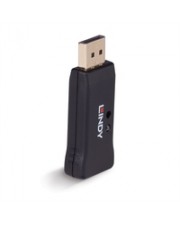
Lindy DisplayPort 1.4 EDID Emulator Emuliert Display-Daten für maximale DisplayPort-Kompatibilität (32118)Produktbeschreibung: Lindy EDID-Leser/Schreiber - DisplayPort, Gerätetyp: EDID-Leser/Schreiber, Schnittstellen Typ: DisplayPort, Abmessungen (Breite x Tiefe x Höhe): 2,517 cm x 5,159 cm x 1,205 cm, Gewicht: 12 g, Farbe: Schwarz, Auflösung der digitalen Videoaufzeichnung: 800 x 600, 832 x 624, 1024 x 768, 1280 x 720, 1280 x 960, 1280 x 1024, 1366 x 768, 1440 x 900, 1600 x 900, 1600 x 1200, 1680 x 1050, 1920 x 1080, 1920 x 1200, 1920 x 2160, 2048 x 1536, 2560 x 1440, 3200 x 1800, 3840 x 1620, 3840 x 2160, Audioeingabeunterstützung: Standard, Leistungsmerkmale: Stromversorgung über DisplayPort85,75 €*Versand: 0,00 €Sichere Weiterleitung zum Anbieter
-
Datensicherheit als Grundlage des internationalen elektronischen Handels - Daten, Fachbücher von Helmut Bundesmann, Max Kappler, Mark BoehmStudienarbeit aus dem Jahr 2000 im Fachbereich Informatik - Wirtschaftsinformatik, Note: 1,3, Universität Augsburg (Lehrstuhl Betriebswirtschaftslehre, Schwerpunkt Wirtschaftsinformatik), Veranstaltung: Gestaltung internationaler E-Commerce-Lösungen - Finanzielle, rechtliche und steuerliche Grundlagen, Sprache: Deutsch. Abstract: Die Anforderungen an die Informationssicherheit innerhalb von Organisationen haben sich in den letzten Jahrzehnten stark verändert. Vor der Eroberung des Handels mittels elektronischer Datenverarbeitungsanlagen wurden sensible Daten vor unbefugtem Zugriff in der Regel durch physische Zugriffsschranken, wie z.B. Schlösser und Tresore, geschützt. Trotz des starken Zuwachses an elektronischen Hilfsmitteln im allgemeinen Wirtschaftsverkehr stellt Vertrauen nach wie vor die wichtigste Grundlage für Vertragsabschlüsse dar. Ziel der Datensicherheit ist es, genau dieses Vertrauen zwischen den Vertragsparteien aufzubauen und zu erhalten.42,95 €*Versand: 0,00 €Sichere Weiterleitung zum Anbieter



-
Wo finde ich Entwicklertools?
Entwicklertools sind in der Regel in den Einstellungen oder Optionen der meisten Browser verfügbar. Du kannst sie normalerweise finden, indem du auf das Menü klickst und nach einem Abschnitt suchst, der mit "Entwicklertools" oder "Entwickleroptionen" bezeichnet ist. Alternativ kannst du auch die Tastenkombination Strg + Umschalt + I oder F12 verwenden, um die Entwicklertools direkt zu öffnen. Diese Tools bieten verschiedene Funktionen wie das Überprüfen von HTML-, CSS- und JavaScript-Code, das Debuggen von Problemen auf einer Webseite und das Testen von Responsivität. Sie sind besonders nützlich für Webentwickler und Designer, um ihre Arbeit zu optimieren und zu verbessern. **
-
Wie aktiviere ich Entwicklertools?
Um die Entwicklertools in einem Browser zu aktivieren, musst du zuerst den Browser öffnen. Anschließend klickst du auf das Menüsymbol in der oberen rechten Ecke des Browsers. Dort findest du normalerweise die Option "Entwicklertools" oder "Entwicklermodus aktivieren". Wenn du darauf klickst, öffnet sich ein neues Fenster oder eine Leiste am unteren oder rechten Rand des Bildschirms mit den Entwicklertools. Alternativ kannst du auch die Tastenkombination Strg + Umschalt + I (Windows) oder Cmd + Alt + I (Mac) verwenden, um die Entwicklertools schnell zu öffnen. **
-
Wo finde ich die Entwicklertools?
Die Entwicklertools sind in den meisten Webbrowsern verfügbar, um Entwicklern beim Debuggen von Websites zu helfen. Um die Entwicklertools zu öffnen, klicken Sie normalerweise mit der rechten Maustaste auf eine beliebige Stelle auf der Website und wählen Sie "Untersuchen" oder "Element untersuchen". Alternativ können Sie auch die Tastenkombination Strg+Umschalt+I oder F12 verwenden. Die Entwicklertools bieten Funktionen wie das Anzeigen des HTML-Codes, das Überprüfen von CSS-Stilen, das Debuggen von JavaScript und das Analysieren von Netzwerkaktivitäten. Sie sind ein unverzichtbares Werkzeug für Webentwickler, um Probleme zu diagnostizieren und die Leistung von Websites zu verbessern. **
-
Wo sind die Entwicklertools bei Word?
Die Entwicklertools bei Word befinden sich in der Registerkarte "Entwicklertools". Um diese Registerkarte anzuzeigen, musst du zuerst auf "Datei" klicken und dann auf "Optionen". In den Optionen wählst du "Menüband anpassen" aus und aktivierst das Kontrollkästchen neben "Entwicklertools". Nachdem du die Entwicklertools aktiviert hast, erscheint die Registerkarte in der oberen Menüleiste von Word. Hier findest du verschiedene Funktionen und Werkzeuge, die speziell für Entwickler gedacht sind, wie z.B. Makros, Formulare und XML-Struktur. **

Wo finde ich die Registerkarte Entwicklertools?
Die Registerkarte "Entwicklertools" befindet sich normalerweise in der Menüleiste deines Browsers. Um sie zu finden, öffne deinen Browser und suche nach der Menüschaltfläche in der oberen rechten Ecke. Klicke darauf und suche nach der Option "Entwicklertools" oder "Entwicklerwerkzeuge". Alternativ kannst du auch die Tastenkombination Strg + Umschalt + I (Windows/Linux) oder Cmd + Option + I (Mac) verwenden, um die Entwicklertools direkt zu öffnen. Wenn du die Registerkarte nicht findest, kannst du auch in den Einstellungen deines Browsers nach der Option suchen, um die Entwicklertools zu aktivieren. **
Wo finde ich Entwicklertools in Word?
In Word finden Sie die Entwicklertools in der Menüleiste oben. Klicken Sie auf "Datei" und dann auf "Optionen". In den Optionen wählen Sie "Menüband anpassen" und aktivieren Sie das Kontrollkästchen neben "Entwicklertools". Nachdem Sie dies bestätigt haben, erscheint das Entwicklertools-Tab in der Menüleiste. Hier finden Sie verschiedene Funktionen und Werkzeuge, die Ihnen beim Entwickeln von Dokumenten in Word helfen. **
Top-Angebote
Produkte zum Begriff Entwicklertools:
-
HP Hardware Kit Festplatten-Bracket, SSD + Festplatte ZubehörDas HP Festplatten Hardware Kit, Modell 848351-001, ist eine umfassende Speicherlösung für Computersysteme, die zuverlässige Datenspeicherung benötigen. Dieses Kit enthält wesentliche Komponenten zur Installation und Wartung von Festplatten und gewährleistet Kompatibilität mit HP Geräten und anderen kompatiblen Systemen. Es verfügt über ein Standard-3,5-Zoll-Format, typisch für Desktop-Festplatten, mit Abmessungen, die in die meisten Computergehäuse passen. Die Hardware unterstützt SATA-Schnittstellen und bietet Datentransfergeschwindigkeiten bis zu 6 Gb/s für effiziente Leistung. Aus langlebigen Materialien gefertigt, ermöglicht es stabile Montage und sichere Verbindungen, was das Risiko von Datenverlust durch physische Schäden verringert. Mit einem Gewicht von etwa 500 g ist das Kit leichtgewichtig, dennoch robust und eignet sich sowohl für professionelle als auch private Anwendungen. Es arbeitet in einem Temperaturbereich von 0 °C bis 60 °C und gewährleistet so Zuverlässigkeit in verschiedenen Umgebungen. Dieses Produkt ist ideal für Upgrades, Ersatz oder Neubauten und konzentriert sich auf einfache Installation und langfristige Haltbarkeit ohne unnötige Komplexität. Als Elektronikzubehör in der Kategorie Computerkomponenten betont es praktische Vorteile wie erhöhte Speicherkapazität und Systemintegrität, unterstützt durch HPs Ruf für Qualität bei Speichergeräten.29,43 €*Versand: 3,00 €Sichere Weiterleitung zum Anbieter
-
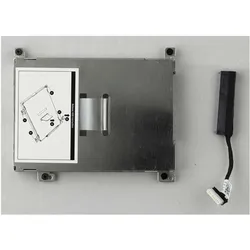
HPE HP Festplatten-Hardware-Kit, Notebook Ersatzteile, SilberDas HP Festplatten-Hardware-Kit ist eine essentielle Komponente für die ZBook 15 G3 Mobile Workstation. Es umfasst alle notwendigen Teile, um eine Festplatte sicher zu montieren und zu verbinden. Das Kit enthält Schrauben und eine Halterung, die speziell für die HP ZBook 15 G3 entwickelt wurden. Diese hochwertigen Komponenten gewährleisten eine zuverlässige und stabile Verbindung der Festplatte, was für die optimale Leistung des Notebooks entscheidend ist. Die Verwendung von Originalteilen von Hewlett Packard Enterprise sichert die Kompatibilität und Langlebigkeit des Systems. Mit diesem Kit können Benutzer sicherstellen, dass ihre Hardware optimal funktioniert und die Leistung des Notebooks maximiert wird. - Enthält Schrauben und Halterung für einfache Installation - Spezifisch entwickelt für HP ZBook 15 G3 Mobile Workstation - Sichert eine zuverlässige Verbindung der Festplatte - Originalteile für optimale Leistung und Kompatibilität.48,27 €*Versand: 0,00 €Sichere Weiterleitung zum Anbieter
-
Supermicro Festplatten-Bracket Kapazität: 2 Festplatten 2,5" für SC514 SC515 (MCP-220-51401-0N)Produktbeschreibung: Supermicro Festplatten-Bracket, Produkttyp: Festplatten-Bracket, Kapazität: 2 Festplatten (2,5"), Entwickelt für: SC514; SC51515,79 €*Versand: 0,00 €Sichere Weiterleitung zum Anbieter
-
Brandes, Udo: Daten mit dem Raspberry Pi im Netz speichern und visualisierenDaten mit dem Raspberry Pi im Netz speichern und visualisieren , Mit seiner Energieeffizienz und seinem reichen Spektrum an quelloffener Software eignet sich der Einplatinencomputer Raspberry Pi auch für die Speicherung von Daten und deren grafische Aufbereitung lokal oder im World Wide Web (WWW). Dieses Buch stellt verschiedene Datenbankmodelle und diverse Datenbanksoftware vor: SQL: MariaDB, SQLite InfluxDB: Telegraf Grafana MQTT Verschlüsselung mit RPi Apache PHP Node RED Docker Es zeigt darüber hinaus ausgewählte Ansätze, gespeicherte Daten anzuzeigen und zu verwalten. Ein eigener Abschnitt ist sowohl der SSL-Verschlüsselung der Verbindung als auch dem Betrieb von Servern im WWW gewidmet. Das Buch richtet sich an alle, die neugierig sind und gerne die Möglichkeiten des Raspberry Pi ausloten möchten, die einen Einstieg in das Datenmanagement mit Datenbanken suchen, die mit einfachen Mitteln schnell loslegen möchten, die Alternativen aufgezeigt bekommen möchten, die in komprimierter Form Tipps für eigene Entwicklungen suchen, die Freude am eigenen Entwickeln und Realisieren haben. Programmierkenntnisse und -erfahrungen sind für die Installation der Software nicht erforderlich. Jeder einzelne Schritt wird detailliert beschrieben und mit Screenshots visuell unterlegt. , Eiskratzer & Schneebürste > Autopflege & Aufbereitung , Erscheinungsjahr: 20231002, Produktform: Kartoniert, Autoren: Brandes, Udo, Seitenzahl/Blattzahl: 278, Abbildungen: farbige Abbildungen, Keyword: Datenbank; Datenbanksoftware; Internet; Raspberry Pi; Software, Fachschema: Database~Datenbank~Raspberry Pi (Einplatinencomputer), Warengruppe: HC/Elektronik/Elektrotechnik/Nachrichtentechnik, UNSPSC: 49019900, Warenverzeichnis für die Außenhandelsstatistik: 49019900, Länge: 237, Breite: 175, Höhe: 20, Gewicht: 537, Produktform: Kartoniert, Genre: Mathematik/Naturwissenschaften/Technik/Medizin,39,80 €*Versand: 0,00 €Sichere Weiterleitung zum Anbieter
-
Warum speichern die Entwicklertools Kontrollkästchen nicht?
Die Entwicklertools sind in erster Linie dazu gedacht, Entwicklern beim Testen und Debuggen von Webseiten zu helfen. Sie bieten Funktionen wie das Überprüfen des HTML-Codes, das Ändern von CSS-Eigenschaften oder das Ausführen von JavaScript. Das Speichern von Kontrollkästchen ist keine Funktion, die in den Entwicklertools standardmäßig enthalten ist. Es liegt also nicht in ihrem Funktionsumfang, Kontrollkästchen zu speichern. **
-
Was sind Entwicklertools?
Was sind Entwicklertools? Entwicklertools sind Programme oder Software, die Entwicklern helfen, effizienter zu arbeiten und bessere Ergebnisse zu erzielen. Sie bieten Funktionen wie Debugging, Profiling, Code-Editing, Version Control und vieles mehr. Entwicklertools sind unverzichtbar für Entwickler, um Fehler zu finden, Code zu optimieren und die Produktivität zu steigern. Sie sind oft in integrierten Entwicklungsumgebungen (IDEs) oder als separate Tools verfügbar. Insgesamt sind Entwicklertools ein wesentlicher Bestandteil des Entwicklungsprozesses und tragen dazu bei, qualitativ hochwertige Softwareprodukte zu erstellen. **
-
Wo finde ich Entwicklertools?
Entwicklertools sind in der Regel in den Einstellungen oder Optionen der meisten Browser verfügbar. Du kannst sie normalerweise finden, indem du auf das Menü klickst und nach einem Abschnitt suchst, der mit "Entwicklertools" oder "Entwickleroptionen" bezeichnet ist. Alternativ kannst du auch die Tastenkombination Strg + Umschalt + I oder F12 verwenden, um die Entwicklertools direkt zu öffnen. Diese Tools bieten verschiedene Funktionen wie das Überprüfen von HTML-, CSS- und JavaScript-Code, das Debuggen von Problemen auf einer Webseite und das Testen von Responsivität. Sie sind besonders nützlich für Webentwickler und Designer, um ihre Arbeit zu optimieren und zu verbessern. **
-
Wie aktiviere ich Entwicklertools?
Um die Entwicklertools in einem Browser zu aktivieren, musst du zuerst den Browser öffnen. Anschließend klickst du auf das Menüsymbol in der oberen rechten Ecke des Browsers. Dort findest du normalerweise die Option "Entwicklertools" oder "Entwicklermodus aktivieren". Wenn du darauf klickst, öffnet sich ein neues Fenster oder eine Leiste am unteren oder rechten Rand des Bildschirms mit den Entwicklertools. Alternativ kannst du auch die Tastenkombination Strg + Umschalt + I (Windows) oder Cmd + Alt + I (Mac) verwenden, um die Entwicklertools schnell zu öffnen. **
Ähnliche Suchbegriffe für Entwicklertools
-
Lindy DisplayPort 1.4 EDID Emulator Emuliert Display-Daten für maximale DisplayPort-Kompatibilität (32118)Produktbeschreibung: Lindy EDID-Leser/Schreiber - DisplayPort, Gerätetyp: EDID-Leser/Schreiber, Schnittstellen Typ: DisplayPort, Abmessungen (Breite x Tiefe x Höhe): 2,517 cm x 5,159 cm x 1,205 cm, Gewicht: 12 g, Farbe: Schwarz, Auflösung der digitalen Videoaufzeichnung: 800 x 600, 832 x 624, 1024 x 768, 1280 x 720, 1280 x 960, 1280 x 1024, 1366 x 768, 1440 x 900, 1600 x 900, 1600 x 1200, 1680 x 1050, 1920 x 1080, 1920 x 1200, 1920 x 2160, 2048 x 1536, 2560 x 1440, 3200 x 1800, 3840 x 1620, 3840 x 2160, Audioeingabeunterstützung: Standard, Leistungsmerkmale: Stromversorgung über DisplayPort85,75 €*Versand: 0,00 €Sichere Weiterleitung zum Anbieter
-
Datensicherheit als Grundlage des internationalen elektronischen Handels - Daten, Fachbücher von Helmut Bundesmann, Max Kappler, Mark BoehmStudienarbeit aus dem Jahr 2000 im Fachbereich Informatik - Wirtschaftsinformatik, Note: 1,3, Universität Augsburg (Lehrstuhl Betriebswirtschaftslehre, Schwerpunkt Wirtschaftsinformatik), Veranstaltung: Gestaltung internationaler E-Commerce-Lösungen - Finanzielle, rechtliche und steuerliche Grundlagen, Sprache: Deutsch. Abstract: Die Anforderungen an die Informationssicherheit innerhalb von Organisationen haben sich in den letzten Jahrzehnten stark verändert. Vor der Eroberung des Handels mittels elektronischer Datenverarbeitungsanlagen wurden sensible Daten vor unbefugtem Zugriff in der Regel durch physische Zugriffsschranken, wie z.B. Schlösser und Tresore, geschützt. Trotz des starken Zuwachses an elektronischen Hilfsmitteln im allgemeinen Wirtschaftsverkehr stellt Vertrauen nach wie vor die wichtigste Grundlage für Vertragsabschlüsse dar. Ziel der Datensicherheit ist es, genau dieses Vertrauen zwischen den Vertragsparteien aufzubauen und zu erhalten.42,95 €*Versand: 0,00 €Sichere Weiterleitung zum Anbieter
-
HP Festplatten-Hardware-Kit für ZBook 15 G3 Mobile Workstation (848231-001)Produktbeschreibung: HP - Festplatten-Hardware-Kit, Produkttyp: Festplatten-Hardware-Kit, Packungsinhalt: Halterung, Schrauben, Entwickelt für: ZBook 15 G3 Mobile Workstation37,09 €*Versand: 0,00 €Sichere Weiterleitung zum Anbieter
-
Wo finde ich die Entwicklertools?
Die Entwicklertools sind in den meisten Webbrowsern verfügbar, um Entwicklern beim Debuggen von Websites zu helfen. Um die Entwicklertools zu öffnen, klicken Sie normalerweise mit der rechten Maustaste auf eine beliebige Stelle auf der Website und wählen Sie "Untersuchen" oder "Element untersuchen". Alternativ können Sie auch die Tastenkombination Strg+Umschalt+I oder F12 verwenden. Die Entwicklertools bieten Funktionen wie das Anzeigen des HTML-Codes, das Überprüfen von CSS-Stilen, das Debuggen von JavaScript und das Analysieren von Netzwerkaktivitäten. Sie sind ein unverzichtbares Werkzeug für Webentwickler, um Probleme zu diagnostizieren und die Leistung von Websites zu verbessern. **
-
Wo sind die Entwicklertools bei Word?
Die Entwicklertools bei Word befinden sich in der Registerkarte "Entwicklertools". Um diese Registerkarte anzuzeigen, musst du zuerst auf "Datei" klicken und dann auf "Optionen". In den Optionen wählst du "Menüband anpassen" aus und aktivierst das Kontrollkästchen neben "Entwicklertools". Nachdem du die Entwicklertools aktiviert hast, erscheint die Registerkarte in der oberen Menüleiste von Word. Hier findest du verschiedene Funktionen und Werkzeuge, die speziell für Entwickler gedacht sind, wie z.B. Makros, Formulare und XML-Struktur. **
-
Wo finde ich die Registerkarte Entwicklertools?
Die Registerkarte "Entwicklertools" befindet sich normalerweise in der Menüleiste deines Browsers. Um sie zu finden, öffne deinen Browser und suche nach der Menüschaltfläche in der oberen rechten Ecke. Klicke darauf und suche nach der Option "Entwicklertools" oder "Entwicklerwerkzeuge". Alternativ kannst du auch die Tastenkombination Strg + Umschalt + I (Windows/Linux) oder Cmd + Option + I (Mac) verwenden, um die Entwicklertools direkt zu öffnen. Wenn du die Registerkarte nicht findest, kannst du auch in den Einstellungen deines Browsers nach der Option suchen, um die Entwicklertools zu aktivieren. **
-
Wo finde ich Entwicklertools in Word?
In Word finden Sie die Entwicklertools in der Menüleiste oben. Klicken Sie auf "Datei" und dann auf "Optionen". In den Optionen wählen Sie "Menüband anpassen" und aktivieren Sie das Kontrollkästchen neben "Entwicklertools". Nachdem Sie dies bestätigt haben, erscheint das Entwicklertools-Tab in der Menüleiste. Hier finden Sie verschiedene Funktionen und Werkzeuge, die Ihnen beim Entwickeln von Dokumenten in Word helfen. **
* Alle Preise verstehen sich inklusive der gesetzlichen Mehrwertsteuer und ggf. zuzüglich Versandkosten. Die Angebotsinformationen basieren auf den Angaben des jeweiligen Shops und werden über automatisierte Prozesse aktualisiert. Eine Aktualisierung in Echtzeit findet nicht statt, so dass es im Einzelfall zu Abweichungen kommen kann. ** Hinweis: Teile dieses Inhalts wurden von KI erstellt.