Domain festplatten-geräte.de kaufen?
Wir ziehen mit dem Projekt
festplatten-geräte.de um.
Sind Sie am Kauf der Domain
festplatten-geräte.de interessiert?
domain@kv-gmbh.de · 0541-91531010
Domain festplatten-geräte.de kaufen?
Warum gibt es keinen Netzwerkadapter im Geräte-Manager?
Es gibt mehrere mögliche Gründe dafür, dass kein Netzwerkadapter im Geräte-Manager angezeigt wird. Möglicherweise ist der Netzwerkadapter nicht ordnungsgemäß installiert oder es liegt ein Treiberproblem vor. Es könnte auch sein, dass der Netzwerkadapter physisch defekt ist oder nicht korrekt mit dem Computer verbunden ist. **
Warum habe ich so viele Netzwerkadapter im Geräte-Manager?
Es gibt mehrere mögliche Gründe, warum du viele Netzwerkadapter im Geräte-Manager hast. Zum einen können verschiedene Adapter für verschiedene Netzwerkverbindungen wie Ethernet, WLAN oder Bluetooth vorhanden sein. Zum anderen können auch virtuelle Adapter installiert sein, die von bestimmten Programmen oder Diensten verwendet werden. Es ist auch möglich, dass veraltete oder nicht mehr verwendete Adapter noch im Geräte-Manager angezeigt werden. **
Ähnliche Suchbegriffe für Netzwerkadapter
Top-Angebote
Produkte zum Begriff Netzwerkadapter:
-
Brandes, Udo: Daten mit dem Raspberry Pi im Netz speichern und visualisierenDaten mit dem Raspberry Pi im Netz speichern und visualisieren , Mit seiner Energieeffizienz und seinem reichen Spektrum an quelloffener Software eignet sich der Einplatinencomputer Raspberry Pi auch für die Speicherung von Daten und deren grafische Aufbereitung lokal oder im World Wide Web (WWW). Dieses Buch stellt verschiedene Datenbankmodelle und diverse Datenbanksoftware vor: SQL: MariaDB, SQLite InfluxDB: Telegraf Grafana MQTT Verschlüsselung mit RPi Apache PHP Node RED Docker Es zeigt darüber hinaus ausgewählte Ansätze, gespeicherte Daten anzuzeigen und zu verwalten. Ein eigener Abschnitt ist sowohl der SSL-Verschlüsselung der Verbindung als auch dem Betrieb von Servern im WWW gewidmet. Das Buch richtet sich an alle, die neugierig sind und gerne die Möglichkeiten des Raspberry Pi ausloten möchten, die einen Einstieg in das Datenmanagement mit Datenbanken suchen, die mit einfachen Mitteln schnell loslegen möchten, die Alternativen aufgezeigt bekommen möchten, die in komprimierter Form Tipps für eigene Entwicklungen suchen, die Freude am eigenen Entwickeln und Realisieren haben. Programmierkenntnisse und -erfahrungen sind für die Installation der Software nicht erforderlich. Jeder einzelne Schritt wird detailliert beschrieben und mit Screenshots visuell unterlegt. , Eiskratzer & Schneebürste > Autopflege & Aufbereitung , Erscheinungsjahr: 20231002, Produktform: Kartoniert, Autoren: Brandes, Udo, Seitenzahl/Blattzahl: 278, Abbildungen: farbige Abbildungen, Keyword: Datenbank; Datenbanksoftware; Internet; Raspberry Pi; Software, Fachschema: Database~Datenbank~Raspberry Pi (Einplatinencomputer), Warengruppe: HC/Elektronik/Elektrotechnik/Nachrichtentechnik, UNSPSC: 49019900, Warenverzeichnis für die Außenhandelsstatistik: 49019900, Länge: 237, Breite: 175, Höhe: 20, Gewicht: 537, Produktform: Kartoniert, Genre: Mathematik/Naturwissenschaften/Technik/Medizin,39,80 €*Versand: 0,00 €Sichere Weiterleitung zum Anbieter

-
Sind die LAN-Treiber unter Netzwerkadapter und Geräte-Manager verschwunden?
Es ist möglich, dass die LAN-Treiber unter Netzwerkadapter und Geräte-Manager verschwunden sind. Dies kann verschiedene Gründe haben, wie zum Beispiel eine fehlerhafte Treiberinstallation, ein Hardwareproblem oder eine Aktualisierung des Betriebssystems. Um das Problem zu lösen, können Sie versuchen, die Treiber neu zu installieren oder den Computer neu zu starten. Wenn das nicht funktioniert, sollten Sie möglicherweise professionelle Hilfe in Anspruch nehmen. **
-
Was ist der Netzwerkadapter?
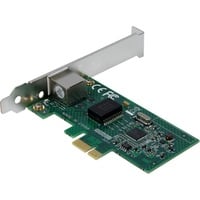
Der Netzwerkadapter ist eine Hardwarekomponente, die es einem Computer ermöglicht, sich mit einem Netzwerk zu verbinden. Er kann entweder intern im Computer eingebaut sein oder extern über USB angeschlossen werden. Der Adapter wandelt die Daten des Computers in Signale um, die über das Netzwerk gesendet werden können. Er kann sowohl kabelgebundene als auch drahtlose Verbindungen unterstützen. Der Netzwerkadapter ist somit ein wichtiger Bestandteil für die Kommunikation und den Datenaustausch innerhalb eines Netzwerks. **
-
Welchen Netzwerkadapter brauche ich?
Um herauszufinden, welchen Netzwerkadapter du benötigst, musst du zunächst wissen, welchen Anschluss dein Gerät hat. Die gängigsten Netzwerkadapter sind Ethernet-Adapter, die über einen RJ-45-Anschluss mit dem Router verbunden werden. Es gibt jedoch auch drahtlose Netzwerkadapter wie WLAN-Adapter, die über USB oder PCIe angeschlossen werden können. Überprüfe die Spezifikationen deines Geräts und wähle den passenden Adapter aus. **
-
Was ist ein Netzwerkadapter?
Ein Netzwerkadapter ist eine Hardwarekomponente, die es einem Computer ermöglicht, mit einem Netzwerk zu kommunizieren. Er stellt die Verbindung zwischen dem Computer und dem Netzwerk her und ermöglicht den Austausch von Daten. Netzwerkadapter können entweder in Form einer internen Karte im Computer oder als externes Gerät wie beispielsweise ein USB-Adapter vorliegen. **


Wo finde ich den Netzwerkadapter?
Der Netzwerkadapter ist normalerweise in deinem Computer oder Laptop eingebaut. Du kannst ihn im Geräte-Manager unter den Netzwerkadaptern finden. Alternativ kannst du auch die Systemsteuerung oder die Einstellungen deines Betriebssystems durchsuchen. Wenn du einen externen Netzwerkadapter verwendest, findest du ihn in der Regel an einem der USB-Anschlüsse deines Computers. Wenn du Schwierigkeiten hast, den Netzwerkadapter zu finden, kannst du auch die Bedienungsanleitung deines Geräts konsultieren. **
Wie aktiviere ich den Netzwerkadapter?
Um den Netzwerkadapter zu aktivieren, öffnen Sie die Systemsteuerung und gehen Sie zu den Netzwerkeinstellungen. Dort können Sie den Netzwerkadapter auswählen und auf "Aktivieren" klicken. Alternativ können Sie auch die Tastenkombination "Windows-Taste + X" drücken und den Geräte-Manager öffnen. Dort finden Sie den Netzwerkadapter und können ihn aktivieren. **
Top-Angebote
Produkte zum Begriff Netzwerkadapter:
-
Brandes, Udo: Daten mit dem Raspberry Pi im Netz speichern und visualisierenDaten mit dem Raspberry Pi im Netz speichern und visualisieren , Mit seiner Energieeffizienz und seinem reichen Spektrum an quelloffener Software eignet sich der Einplatinencomputer Raspberry Pi auch für die Speicherung von Daten und deren grafische Aufbereitung lokal oder im World Wide Web (WWW). Dieses Buch stellt verschiedene Datenbankmodelle und diverse Datenbanksoftware vor: SQL: MariaDB, SQLite InfluxDB: Telegraf Grafana MQTT Verschlüsselung mit RPi Apache PHP Node RED Docker Es zeigt darüber hinaus ausgewählte Ansätze, gespeicherte Daten anzuzeigen und zu verwalten. Ein eigener Abschnitt ist sowohl der SSL-Verschlüsselung der Verbindung als auch dem Betrieb von Servern im WWW gewidmet. Das Buch richtet sich an alle, die neugierig sind und gerne die Möglichkeiten des Raspberry Pi ausloten möchten, die einen Einstieg in das Datenmanagement mit Datenbanken suchen, die mit einfachen Mitteln schnell loslegen möchten, die Alternativen aufgezeigt bekommen möchten, die in komprimierter Form Tipps für eigene Entwicklungen suchen, die Freude am eigenen Entwickeln und Realisieren haben. Programmierkenntnisse und -erfahrungen sind für die Installation der Software nicht erforderlich. Jeder einzelne Schritt wird detailliert beschrieben und mit Screenshots visuell unterlegt. , Eiskratzer & Schneebürste > Autopflege & Aufbereitung , Erscheinungsjahr: 20231002, Produktform: Kartoniert, Autoren: Brandes, Udo, Seitenzahl/Blattzahl: 278, Abbildungen: farbige Abbildungen, Keyword: Datenbank; Datenbanksoftware; Internet; Raspberry Pi; Software, Fachschema: Database~Datenbank~Raspberry Pi (Einplatinencomputer), Warengruppe: HC/Elektronik/Elektrotechnik/Nachrichtentechnik, UNSPSC: 49019900, Warenverzeichnis für die Außenhandelsstatistik: 49019900, Länge: 237, Breite: 175, Höhe: 20, Gewicht: 537, Produktform: Kartoniert, Genre: Mathematik/Naturwissenschaften/Technik/Medizin,39,80 €*Versand: 0,00 €Sichere Weiterleitung zum Anbieter
-
Warum gibt es keinen Netzwerkadapter im Geräte-Manager?
Es gibt mehrere mögliche Gründe dafür, dass kein Netzwerkadapter im Geräte-Manager angezeigt wird. Möglicherweise ist der Netzwerkadapter nicht ordnungsgemäß installiert oder es liegt ein Treiberproblem vor. Es könnte auch sein, dass der Netzwerkadapter physisch defekt ist oder nicht korrekt mit dem Computer verbunden ist. **
-
Warum habe ich so viele Netzwerkadapter im Geräte-Manager?
Es gibt mehrere mögliche Gründe, warum du viele Netzwerkadapter im Geräte-Manager hast. Zum einen können verschiedene Adapter für verschiedene Netzwerkverbindungen wie Ethernet, WLAN oder Bluetooth vorhanden sein. Zum anderen können auch virtuelle Adapter installiert sein, die von bestimmten Programmen oder Diensten verwendet werden. Es ist auch möglich, dass veraltete oder nicht mehr verwendete Adapter noch im Geräte-Manager angezeigt werden. **
-
Sind die LAN-Treiber unter Netzwerkadapter und Geräte-Manager verschwunden?
Es ist möglich, dass die LAN-Treiber unter Netzwerkadapter und Geräte-Manager verschwunden sind. Dies kann verschiedene Gründe haben, wie zum Beispiel eine fehlerhafte Treiberinstallation, ein Hardwareproblem oder eine Aktualisierung des Betriebssystems. Um das Problem zu lösen, können Sie versuchen, die Treiber neu zu installieren oder den Computer neu zu starten. Wenn das nicht funktioniert, sollten Sie möglicherweise professionelle Hilfe in Anspruch nehmen. **
-
Was ist der Netzwerkadapter?
Der Netzwerkadapter ist eine Hardwarekomponente, die es einem Computer ermöglicht, sich mit einem Netzwerk zu verbinden. Er kann entweder intern im Computer eingebaut sein oder extern über USB angeschlossen werden. Der Adapter wandelt die Daten des Computers in Signale um, die über das Netzwerk gesendet werden können. Er kann sowohl kabelgebundene als auch drahtlose Verbindungen unterstützen. Der Netzwerkadapter ist somit ein wichtiger Bestandteil für die Kommunikation und den Datenaustausch innerhalb eines Netzwerks. **
Ähnliche Suchbegriffe für Netzwerkadapter
-
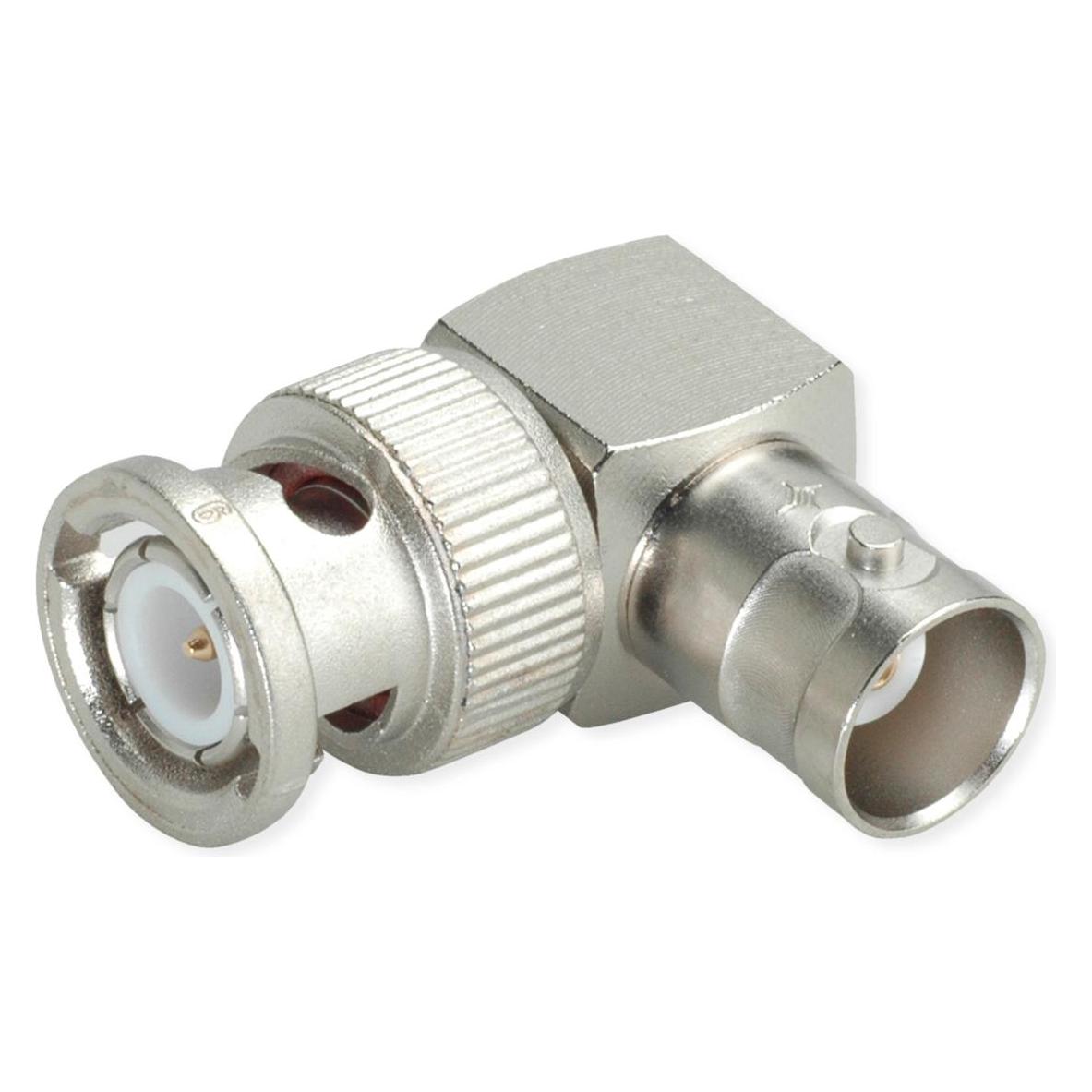
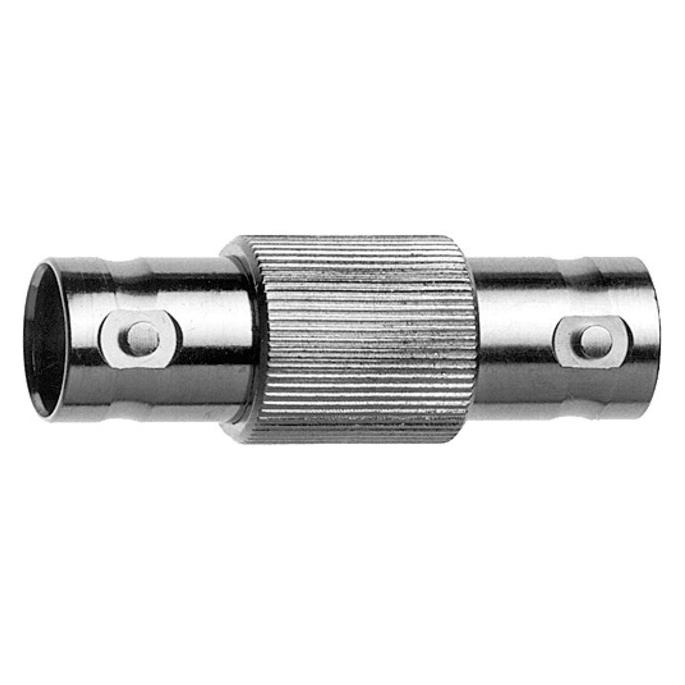
Telegärtner Netzwerkadapter, AntennenkabelDie Serie BNC umfasst die am häufigsten verwendeten koaxialen Steckverbindungen, die bis zu einer Frequenz von 4 GHz eingesetzt werden. Sie verfügen über einen Bajonettverschluss und werden in der Signal-, Daten- und Videoübertragung eingesetzt. BNC Steckverbinder erfüllen die Querdichtigkeit im Steckgesicht zwischen Stecker und Buchse im gesteckten Zustand gemäss IP 54. Artikelbezeichnung: BNC Adapt 90 m-f Z50 (alte Artikelnummer J01004A0617) Wellenwiderstand: 50 Ohm Ausführung: m-f MIL-Std.: UG-306/U.51,65 €*Versand: 0,00 €Sichere Weiterleitung zum Anbieter
-
Welchen Netzwerkadapter brauche ich?
Um herauszufinden, welchen Netzwerkadapter du benötigst, musst du zunächst wissen, welchen Anschluss dein Gerät hat. Die gängigsten Netzwerkadapter sind Ethernet-Adapter, die über einen RJ-45-Anschluss mit dem Router verbunden werden. Es gibt jedoch auch drahtlose Netzwerkadapter wie WLAN-Adapter, die über USB oder PCIe angeschlossen werden können. Überprüfe die Spezifikationen deines Geräts und wähle den passenden Adapter aus. **
-
Was ist ein Netzwerkadapter?
Ein Netzwerkadapter ist eine Hardwarekomponente, die es einem Computer ermöglicht, mit einem Netzwerk zu kommunizieren. Er stellt die Verbindung zwischen dem Computer und dem Netzwerk her und ermöglicht den Austausch von Daten. Netzwerkadapter können entweder in Form einer internen Karte im Computer oder als externes Gerät wie beispielsweise ein USB-Adapter vorliegen. **
-
Wo finde ich den Netzwerkadapter?
Der Netzwerkadapter ist normalerweise in deinem Computer oder Laptop eingebaut. Du kannst ihn im Geräte-Manager unter den Netzwerkadaptern finden. Alternativ kannst du auch die Systemsteuerung oder die Einstellungen deines Betriebssystems durchsuchen. Wenn du einen externen Netzwerkadapter verwendest, findest du ihn in der Regel an einem der USB-Anschlüsse deines Computers. Wenn du Schwierigkeiten hast, den Netzwerkadapter zu finden, kannst du auch die Bedienungsanleitung deines Geräts konsultieren. **
-
Wie aktiviere ich den Netzwerkadapter?
Um den Netzwerkadapter zu aktivieren, öffnen Sie die Systemsteuerung und gehen Sie zu den Netzwerkeinstellungen. Dort können Sie den Netzwerkadapter auswählen und auf "Aktivieren" klicken. Alternativ können Sie auch die Tastenkombination "Windows-Taste + X" drücken und den Geräte-Manager öffnen. Dort finden Sie den Netzwerkadapter und können ihn aktivieren. **
* Alle Preise verstehen sich inklusive der gesetzlichen Mehrwertsteuer und ggf. zuzüglich Versandkosten. Die Angebotsinformationen basieren auf den Angaben des jeweiligen Shops und werden über automatisierte Prozesse aktualisiert. Eine Aktualisierung in Echtzeit findet nicht statt, so dass es im Einzelfall zu Abweichungen kommen kann. ** Hinweis: Teile dieses Inhalts wurden von KI erstellt.