Domain festplatten-geräte.de kaufen?
Wir ziehen mit dem Projekt
festplatten-geräte.de um.
Sind Sie am Kauf der Domain
festplatten-geräte.de interessiert?
domain@kv-gmbh.de · 0541-91531010
Domain festplatten-geräte.de kaufen?
Wie kann ich eine Datei zippen?
Um eine Datei zu zippen, benötigst du ein Programm wie WinZip, 7-Zip oder WinRAR. Öffne das Programm und wähle die Datei(en) aus, die du zippen möchtest. Klicke dann auf die Option zum Zippen oder Komprimieren der Datei(en). Wähle einen Speicherort für die gezippte Datei und klicke auf "OK" oder "Zippen", um den Vorgang abzuschließen. Du kannst auch die Einstellungen für die Komprimierung anpassen, um die Dateigröße zu reduzieren. **
Wie kann ich einen Ordner zippen?
Um einen Ordner zu zippen, benötigst du ein Programm wie WinZip, 7-Zip oder das integrierte Zip-Tool in Windows. Öffne das Programm und wähle die Option zum Erstellen eines neuen Archivs. Wähle den Ordner aus, den du zippen möchtest, und klicke auf "Zippen" oder "Archiv erstellen". Benenne das Zip-Archiv und wähle den Speicherort aus. Klicke auf "OK" und der ausgewählte Ordner wird nun als Zip-Datei komprimiert. **

Ähnliche Suchbegriffe für Zippen
Top-Angebote
Produkte zum Begriff Zippen:
-
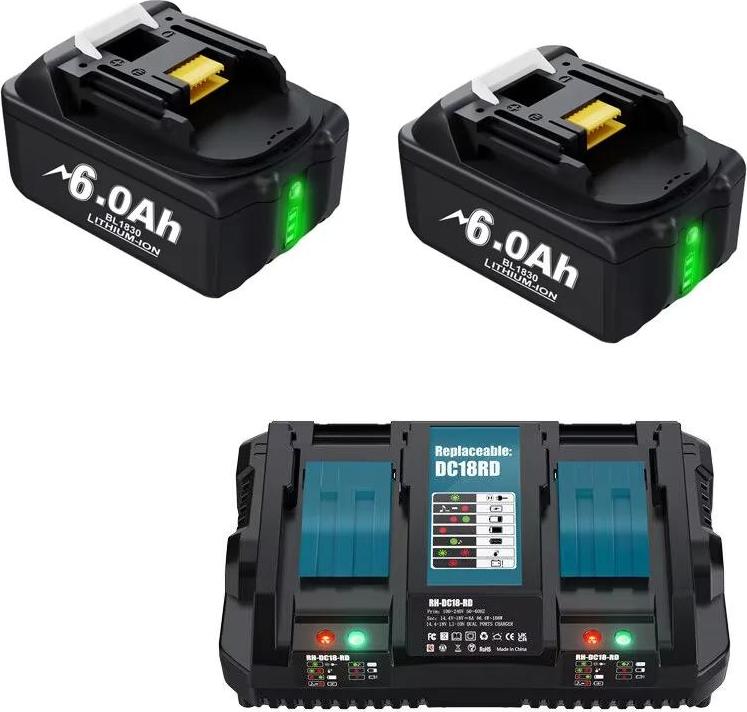
Wiederaufladbare Batterie, 6000mAh Kapazität, Kompatibilität mit 18V Werkzeugen, Set 2erweiterte laufzeit: genießen sie längere nutzungszeiten mit einem leistungsstarken 6000mah akku, der unterbrechungen während ihrer projekte minimiert.breite kompatibilität: dieser akku ist so konzipiert, dass er mit einer vielzahl von 18v werkzeugen funktioniert und ihre vielseitigkeit für verschiedene aufgaben erhöht.umweltfreundlich wiederaufladbar: sparen sie geld und reduzieren sie abfall mit einem akku, der mehrfach aufgeladen werden kann, ohne die effizienz zu beeinträchtigen.benutzerfreundliches design: seine kompakte und leichte bauweise macht ihn einfach zu handhaben und zu installieren, was ihren workflow insgesamt verbessert. Spezifikation: material: lithiumionennennkapazität: 6000mahkompatibilität: für 18v werkzeugespannung: 18v: fcc, rohswiederaufladbar: jatyp: nur batterienDie von Ihnen gekaufte Variante ist:Set 2353,99 €*Versand: 0,00 €Sichere Weiterleitung zum Anbieter


-
Wie kann man einen Ordner zippen?
Um einen Ordner zu zippen, benötigen Sie ein Programm wie WinZip, 7-Zip oder WinRAR. Öffnen Sie das Programm und wählen Sie die Option zum Erstellen eines neuen ZIP-Archivs. Wählen Sie den Ordner aus, den Sie zippen möchten, und klicken Sie auf "OK" oder "Zippen". Das Programm wird dann den Ordner komprimieren und als ZIP-Datei speichern. Sie können auch einen Rechtsklick auf den Ordner machen und die Option "Senden an" > "ZIP-komprimierter Ordner" wählen, um den Ordner zu zippen. **
-
Wie kann ich einen Ordner zippen Mac?
Um einen Ordner auf einem Mac zu zippen, kannst du einfach den gewünschten Ordner auswählen und mit der rechten Maustaste darauf klicken. Wähle dann die Option "Komprimieren" aus dem Dropdown-Menü. Alternativ kannst du den Ordner auswählen und über das Menü "Ablage" -> "Komprimieren" zippen. Eine weitere Möglichkeit ist es, den Ordner auszuwählen und die Tastenkombination "cmd" + "c" zu drücken, um ihn zu kopieren, und dann "cmd" + "v" zu drücken, um eine Kopie des Ordners im zip-Format zu erstellen. Du kannst auch das Terminal verwenden und den Befehl "zip -r archiv.zip ordnername" eingeben, um den Ordner zu zippen. **
-
Wie kann ich bestimmte Dateien und Unterordner zippen?
Um bestimmte Dateien und Unterordner zu zippen, kannst du ein Komprimierungsprogramm wie WinRAR, 7-Zip oder WinZip verwenden. Öffne das Programm, navigiere zum gewünschten Ordner und wähle die Dateien und Unterordner aus, die du zippen möchtest. Klicke dann auf die Option "Zip" oder "Komprimieren", um den Vorgang zu starten. **
-
Wie kann man auf einem Mac mehrere Pakete zippen?
Um mehrere Pakete auf einem Mac zu zippen, können Sie den integrierten Archivierungsassistenten verwenden. Markieren Sie dazu die gewünschten Pakete, klicken Sie mit der rechten Maustaste und wählen Sie "Komprimieren". Dadurch wird ein neues Zip-Archiv erstellt, das alle ausgewählten Pakete enthält. **
Wie kann ich einen Ordner unter Linux mit Python zippen?
Um einen Ordner unter Linux mit Python zu zippen, kannst du die `zipfile`-Bibliothek verwenden. Du musst zunächst ein `ZipFile`-Objekt erstellen und dann den gesamten Inhalt des Ordners hinzufügen. Anschließend kannst du das Zip-Archiv speichern. Hier ist ein Beispielcode: ```python import zipfile def zip_folder(folder_path, zip_path): with zipfile.ZipFile(zip_path, 'w', zipfile.ZIP_DEFLATED) as zipf: for root, dirs, files in os.walk(folder_path): for file in files: file_path = os.path.join(root, file) zipf.write(file_path, os.path.relpath(file_path, folder_path)) folder_path = '/pfad/zum/ordner' zip_path = '/pfad/zum/zip/archiv.zip' zip_folder(folder_path, zip_path) ``` Ersetze **
Wie kann man einen Ordner über die Befehlszeile (CMD) und in Linux zippen?
Um einen Ordner über die Befehlszeile in Windows (CMD) zu zippen, kann man das Programm "7-Zip" verwenden. Dazu muss man den Pfad zur 7z.exe-Datei angeben und den Befehl "a" für "add" verwenden, gefolgt von dem gewünschten Dateinamen für das ZIP-Archiv und dem Pfad zum Ordner, den man zippen möchte. In Linux kann man den Befehl "zip" verwenden, um einen Ordner zu zippen. Dazu muss man den Befehl "zip" gefolgt von dem gewünschten Dateinamen für das ZIP-Archiv und dem Pfad zum Ordner, den man zippen möchte, eingeben. **
Top-Angebote
Produkte zum Begriff Zippen:
-
Datensicherheit als Grundlage des internationalen elektronischen Handels - Daten, Fachbücher von Helmut Bundesmann, Max Kappler, Mark BoehmStudienarbeit aus dem Jahr 2000 im Fachbereich Informatik - Wirtschaftsinformatik, Note: 1,3, Universität Augsburg (Lehrstuhl Betriebswirtschaftslehre, Schwerpunkt Wirtschaftsinformatik), Veranstaltung: Gestaltung internationaler E-Commerce-Lösungen - Finanzielle, rechtliche und steuerliche Grundlagen, Sprache: Deutsch. Abstract: Die Anforderungen an die Informationssicherheit innerhalb von Organisationen haben sich in den letzten Jahrzehnten stark verändert. Vor der Eroberung des Handels mittels elektronischer Datenverarbeitungsanlagen wurden sensible Daten vor unbefugtem Zugriff in der Regel durch physische Zugriffsschranken, wie z.B. Schlösser und Tresore, geschützt. Trotz des starken Zuwachses an elektronischen Hilfsmitteln im allgemeinen Wirtschaftsverkehr stellt Vertrauen nach wie vor die wichtigste Grundlage für Vertragsabschlüsse dar. Ziel der Datensicherheit ist es, genau dieses Vertrauen zwischen den Vertragsparteien aufzubauen und zu erhalten.42,95 €*Versand: 0,00 €Sichere Weiterleitung zum Anbieter
-
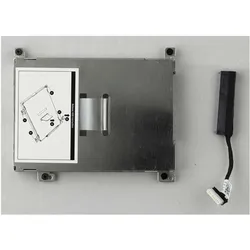
HP Hardware Kit Festplatten-Bracket, SSD + Festplatte ZubehörDas HP Festplatten Hardware Kit, Modell 848351-001, ist eine umfassende Speicherlösung für Computersysteme, die zuverlässige Datenspeicherung benötigen. Dieses Kit enthält wesentliche Komponenten zur Installation und Wartung von Festplatten und gewährleistet Kompatibilität mit HP Geräten und anderen kompatiblen Systemen. Es verfügt über ein Standard-3,5-Zoll-Format, typisch für Desktop-Festplatten, mit Abmessungen, die in die meisten Computergehäuse passen. Die Hardware unterstützt SATA-Schnittstellen und bietet Datentransfergeschwindigkeiten bis zu 6 Gb/s für effiziente Leistung. Aus langlebigen Materialien gefertigt, ermöglicht es stabile Montage und sichere Verbindungen, was das Risiko von Datenverlust durch physische Schäden verringert. Mit einem Gewicht von etwa 500 g ist das Kit leichtgewichtig, dennoch robust und eignet sich sowohl für professionelle als auch private Anwendungen. Es arbeitet in einem Temperaturbereich von 0 °C bis 60 °C und gewährleistet so Zuverlässigkeit in verschiedenen Umgebungen. Dieses Produkt ist ideal für Upgrades, Ersatz oder Neubauten und konzentriert sich auf einfache Installation und langfristige Haltbarkeit ohne unnötige Komplexität. Als Elektronikzubehör in der Kategorie Computerkomponenten betont es praktische Vorteile wie erhöhte Speicherkapazität und Systemintegrität, unterstützt durch HPs Ruf für Qualität bei Speichergeräten.29,43 €*Versand: 3,00 €Sichere Weiterleitung zum Anbieter
-
Wiederaufladbare Batterie, 6000mAh Kapazität, Kompatibilität mit 18V Werkzeugen, Set 2erweiterte laufzeit: genießen sie längere nutzungszeiten mit einem leistungsstarken 6000mah akku, der unterbrechungen während ihrer projekte minimiert.breite kompatibilität: dieser akku ist so konzipiert, dass er mit einer vielzahl von 18v werkzeugen funktioniert und ihre vielseitigkeit für verschiedene aufgaben erhöht.umweltfreundlich wiederaufladbar: sparen sie geld und reduzieren sie abfall mit einem akku, der mehrfach aufgeladen werden kann, ohne die effizienz zu beeinträchtigen.benutzerfreundliches design: seine kompakte und leichte bauweise macht ihn einfach zu handhaben und zu installieren, was ihren workflow insgesamt verbessert. Spezifikation: material: lithiumionennennkapazität: 6000mahkompatibilität: für 18v werkzeugespannung: 18v: fcc, rohswiederaufladbar: jatyp: nur batterienDie von Ihnen gekaufte Variante ist:Set 2353,99 €*Versand: 0,00 €Sichere Weiterleitung zum Anbieter
-
Wie kann ich eine Datei zippen?
Um eine Datei zu zippen, benötigst du ein Programm wie WinZip, 7-Zip oder WinRAR. Öffne das Programm und wähle die Datei(en) aus, die du zippen möchtest. Klicke dann auf die Option zum Zippen oder Komprimieren der Datei(en). Wähle einen Speicherort für die gezippte Datei und klicke auf "OK" oder "Zippen", um den Vorgang abzuschließen. Du kannst auch die Einstellungen für die Komprimierung anpassen, um die Dateigröße zu reduzieren. **
-
Wie kann ich einen Ordner zippen?
Um einen Ordner zu zippen, benötigst du ein Programm wie WinZip, 7-Zip oder das integrierte Zip-Tool in Windows. Öffne das Programm und wähle die Option zum Erstellen eines neuen Archivs. Wähle den Ordner aus, den du zippen möchtest, und klicke auf "Zippen" oder "Archiv erstellen". Benenne das Zip-Archiv und wähle den Speicherort aus. Klicke auf "OK" und der ausgewählte Ordner wird nun als Zip-Datei komprimiert. **
-
Wie kann man einen Ordner zippen?
Um einen Ordner zu zippen, benötigen Sie ein Programm wie WinZip, 7-Zip oder WinRAR. Öffnen Sie das Programm und wählen Sie die Option zum Erstellen eines neuen ZIP-Archivs. Wählen Sie den Ordner aus, den Sie zippen möchten, und klicken Sie auf "OK" oder "Zippen". Das Programm wird dann den Ordner komprimieren und als ZIP-Datei speichern. Sie können auch einen Rechtsklick auf den Ordner machen und die Option "Senden an" > "ZIP-komprimierter Ordner" wählen, um den Ordner zu zippen. **
-
Wie kann ich einen Ordner zippen Mac?
Um einen Ordner auf einem Mac zu zippen, kannst du einfach den gewünschten Ordner auswählen und mit der rechten Maustaste darauf klicken. Wähle dann die Option "Komprimieren" aus dem Dropdown-Menü. Alternativ kannst du den Ordner auswählen und über das Menü "Ablage" -> "Komprimieren" zippen. Eine weitere Möglichkeit ist es, den Ordner auszuwählen und die Tastenkombination "cmd" + "c" zu drücken, um ihn zu kopieren, und dann "cmd" + "v" zu drücken, um eine Kopie des Ordners im zip-Format zu erstellen. Du kannst auch das Terminal verwenden und den Befehl "zip -r archiv.zip ordnername" eingeben, um den Ordner zu zippen. **
Ähnliche Suchbegriffe für Zippen
-
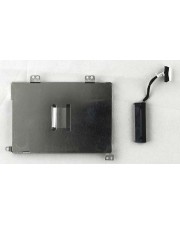
HP Festplatten-Hardware-Kit für ZBook 15 G3 Mobile Workstation (848231-001)Produktbeschreibung: HP - Festplatten-Hardware-Kit, Produkttyp: Festplatten-Hardware-Kit, Packungsinhalt: Halterung, Schrauben, Entwickelt für: ZBook 15 G3 Mobile Workstation37,09 €*Versand: 0,00 €Sichere Weiterleitung zum Anbieter
-
Wie kann ich bestimmte Dateien und Unterordner zippen?
Um bestimmte Dateien und Unterordner zu zippen, kannst du ein Komprimierungsprogramm wie WinRAR, 7-Zip oder WinZip verwenden. Öffne das Programm, navigiere zum gewünschten Ordner und wähle die Dateien und Unterordner aus, die du zippen möchtest. Klicke dann auf die Option "Zip" oder "Komprimieren", um den Vorgang zu starten. **
-
Wie kann man auf einem Mac mehrere Pakete zippen?
Um mehrere Pakete auf einem Mac zu zippen, können Sie den integrierten Archivierungsassistenten verwenden. Markieren Sie dazu die gewünschten Pakete, klicken Sie mit der rechten Maustaste und wählen Sie "Komprimieren". Dadurch wird ein neues Zip-Archiv erstellt, das alle ausgewählten Pakete enthält. **
-
Wie kann ich einen Ordner unter Linux mit Python zippen?
Um einen Ordner unter Linux mit Python zu zippen, kannst du die `zipfile`-Bibliothek verwenden. Du musst zunächst ein `ZipFile`-Objekt erstellen und dann den gesamten Inhalt des Ordners hinzufügen. Anschließend kannst du das Zip-Archiv speichern. Hier ist ein Beispielcode: ```python import zipfile def zip_folder(folder_path, zip_path): with zipfile.ZipFile(zip_path, 'w', zipfile.ZIP_DEFLATED) as zipf: for root, dirs, files in os.walk(folder_path): for file in files: file_path = os.path.join(root, file) zipf.write(file_path, os.path.relpath(file_path, folder_path)) folder_path = '/pfad/zum/ordner' zip_path = '/pfad/zum/zip/archiv.zip' zip_folder(folder_path, zip_path) ``` Ersetze **
-
Wie kann man einen Ordner über die Befehlszeile (CMD) und in Linux zippen?
Um einen Ordner über die Befehlszeile in Windows (CMD) zu zippen, kann man das Programm "7-Zip" verwenden. Dazu muss man den Pfad zur 7z.exe-Datei angeben und den Befehl "a" für "add" verwenden, gefolgt von dem gewünschten Dateinamen für das ZIP-Archiv und dem Pfad zum Ordner, den man zippen möchte. In Linux kann man den Befehl "zip" verwenden, um einen Ordner zu zippen. Dazu muss man den Befehl "zip" gefolgt von dem gewünschten Dateinamen für das ZIP-Archiv und dem Pfad zum Ordner, den man zippen möchte, eingeben. **
* Alle Preise verstehen sich inklusive der gesetzlichen Mehrwertsteuer und ggf. zuzüglich Versandkosten. Die Angebotsinformationen basieren auf den Angaben des jeweiligen Shops und werden über automatisierte Prozesse aktualisiert. Eine Aktualisierung in Echtzeit findet nicht statt, so dass es im Einzelfall zu Abweichungen kommen kann. ** Hinweis: Teile dieses Inhalts wurden von KI erstellt.